

L2TP/IPsec на Windows: пошаговая настройка VPN
Настройка VPN на Windows по L2TP/IPsec: что подготовить заранее, из-за чего чаще всего не подключается и как выбрать протокол из восьми в подписке RocketVPN.



L2TP/IPsec настраивается в Windows минут за 10-15, штатными средствами системы: стороннее приложение не понадобится. У RocketVPN нет своего клиента: подключение идёт либо через встроенный VPN-клиент Windows, либо через сторонние программы, если выберете другой протокол из подписки. Дальше на странице: пошаговые скриншоты каждого экрана, от свойств сети до готового подключения. Здесь только то, что стоит знать до того, как начнёте.
Сначала откройте личный кабинет на rocketvpn.net. Оттуда понадобятся три вещи: адрес сервера, логин и пароль для VPN-профиля. Не зарегистрированы? Это делается на странице регистрации. С системой проблем не будет: подойдёт и Windows 10, и Windows 11, L2TP/IPsec встроен в обе версии, отдельно ничего скачивать не нужно.
Почему L2TP, а не что-то новее. Технически это L2TP/IPsec на сервере SoftEther, но на настройку в Windows это никак не влияет — шаги одинаковые для любого сервера с этим протоколом. Плюс в том, что систему не приходится ничему учить: она понимает L2TP сама, без стороннего клиента. Минус — скорость ниже, чем у протоколов помоложе, а шифрование стандартное, без маскировки под обычный трафик, поэтому в некоторых сетях L2TP проще заметить и заблокировать. Есть и нюанс, который редко пишут в инструкциях: L2TP держится на портах UDP 500, 4500 и 1701, и если дома двойной NAT (роутер провайдера плюс свой роутер) или на роутере включён строгий файрвол, эти порты могут резаться молча, без внятной ошибки. Подключение зависает на проверке пароля и обрывается по тайм-ауту. Сработает не у всех. Стоит заранее заглянуть в настройки роутера и убедиться, что VPN passthrough или IPsec passthrough включены.
В подписке RocketVPN восемь протоколов, переключаться между ними можно без доплаты. Не подключается L2TP или работает нестабильно? В личном кабинете есть IKEv2/IPsec: тоже встроен в Windows, но быстрее восстанавливает соединение при обрыве. Либо WireGuard, AmneziaWG, V2Ray, Hysteria2, OpenVPN или Shadowsocks: для них понадобится сторонний клиент, зато они либо быстрее, либо лучше маскируются под обычный трафик. Какой протокол для чего годится: разбор на странице выбор протокола.
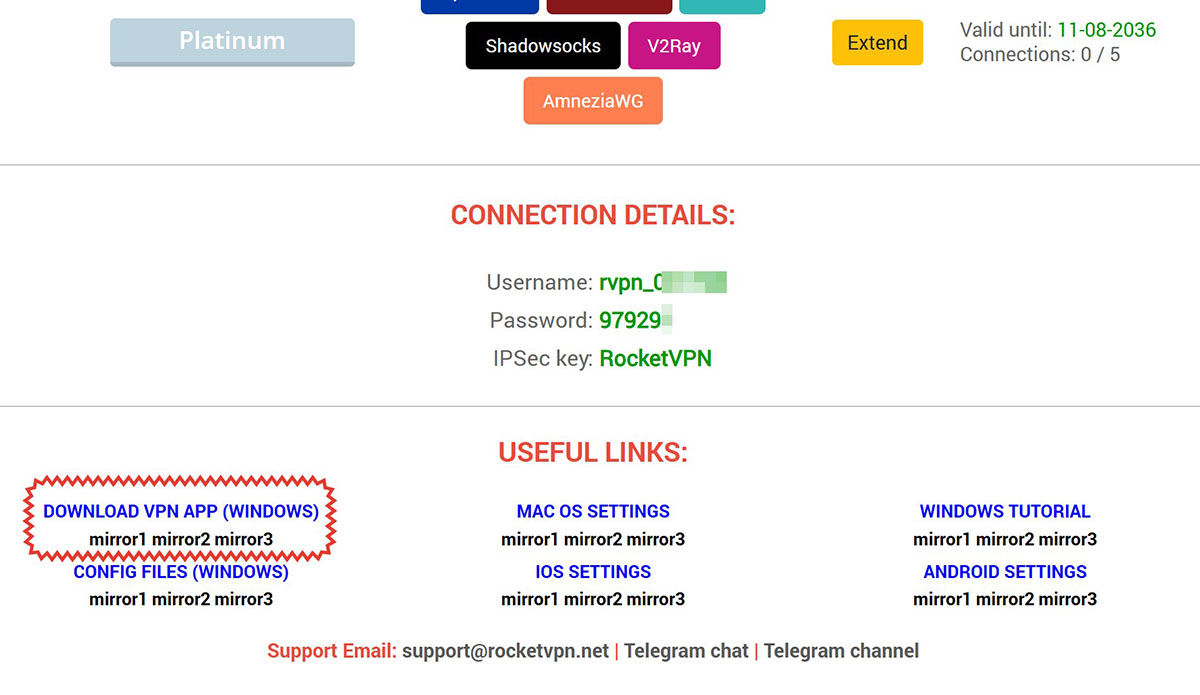
1. Установка программы
Разархивируйте файл любым архиватором ZIP. Внутри вы найдёте установочный файл, программу для удалённого рабочего стола Anydesk, папку с конфигурациями.
Установите приложение VPN CLIENT.exe. Все настройки оставьте по умолчанию — нажимайте «Далее» до конца установки. После завершения запустите программу.
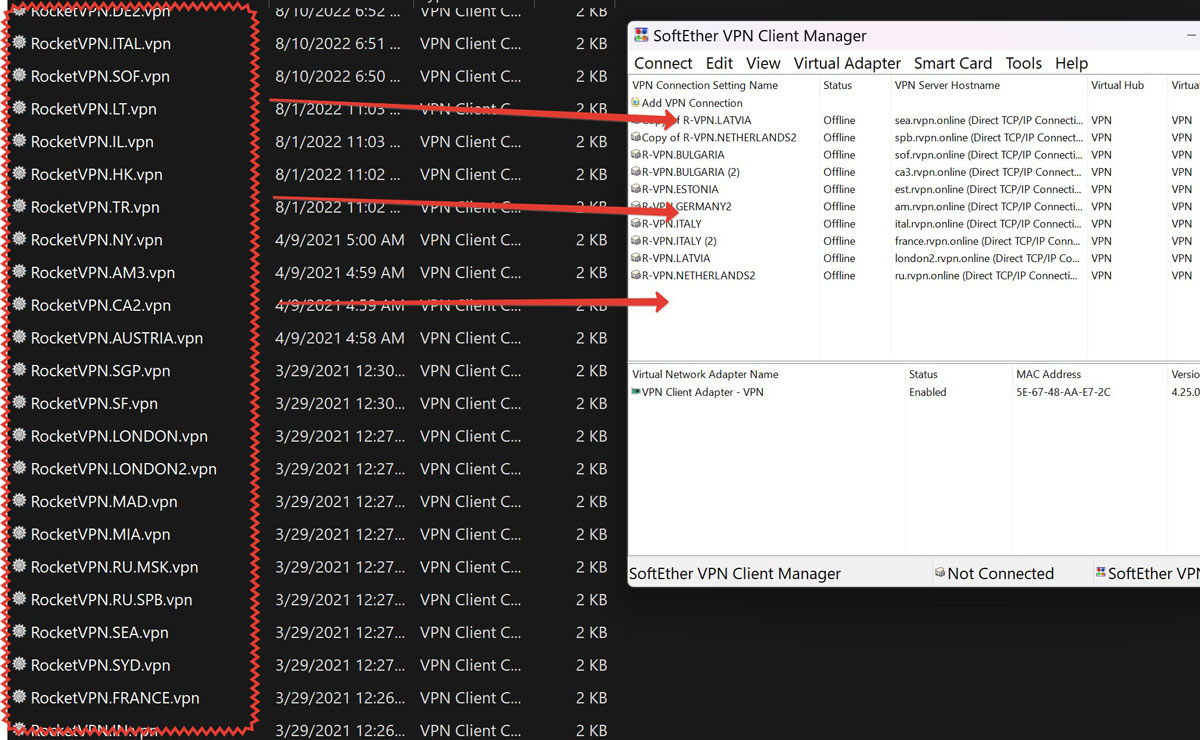
2. Добавление соединения
Войдите в папку Config Files. Запускайте каждый файл сверху вниз по порядку. Они будут открываться программой Softether VPN Client, которую вы только что установили, и появляться в списке подключений. Они уже настроены — вам останется лишь установить подключение.
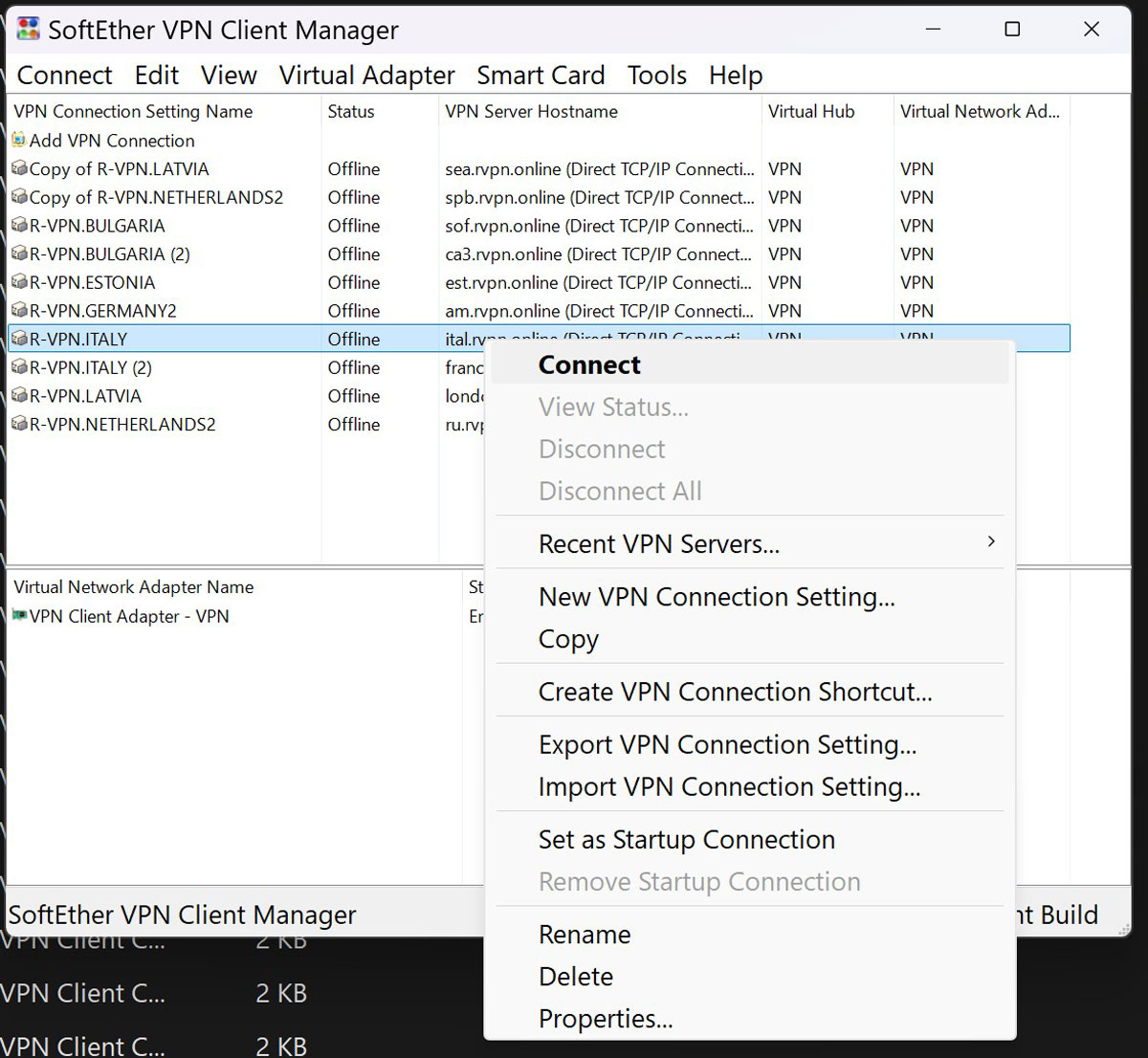
3. Подключайтесь к серверам
Подключайтесь к серверу нажав правую кнопку и затем Connect, либо просто делайте двойной клик по строке с именем сервера.
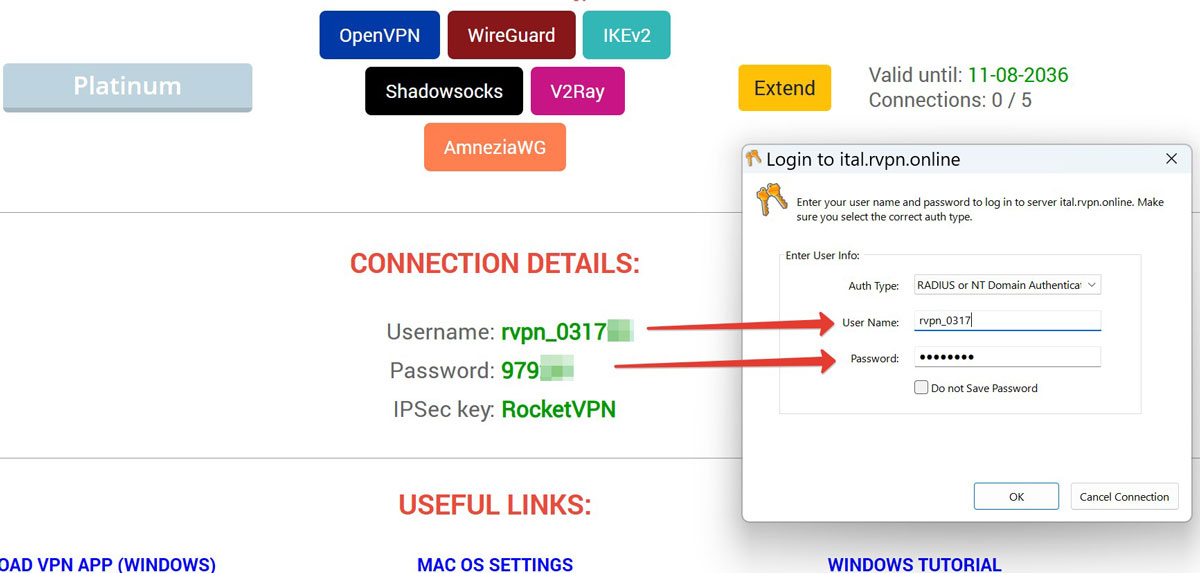
4. Введите данные с сайта
Аккуратно скопируйте юзернейм и пароль из панели управления. В начале и конце логина/пароля не должно быть пробелов. Для удобства просто кликните на имя пользователя — оно скопируется автоматически — и вставьте в окно подключения.
Все серверы из списка работают. Если при попытке соединения вы видите сообщение «Сервер недоступен» — доступ к нему заблокирован вашим регулятором, нужно попробовать другой сервер.
Помните, что блокировки не статичны! Найдя минимум 5 рабочих серверов, сохраните эти подключения и переключайтесь между ними по мере необходимости. Если сервер пропал — пройдитесь по списку ещё раз; некоторые ранее заблокированные сервисы могут снова стать доступными.
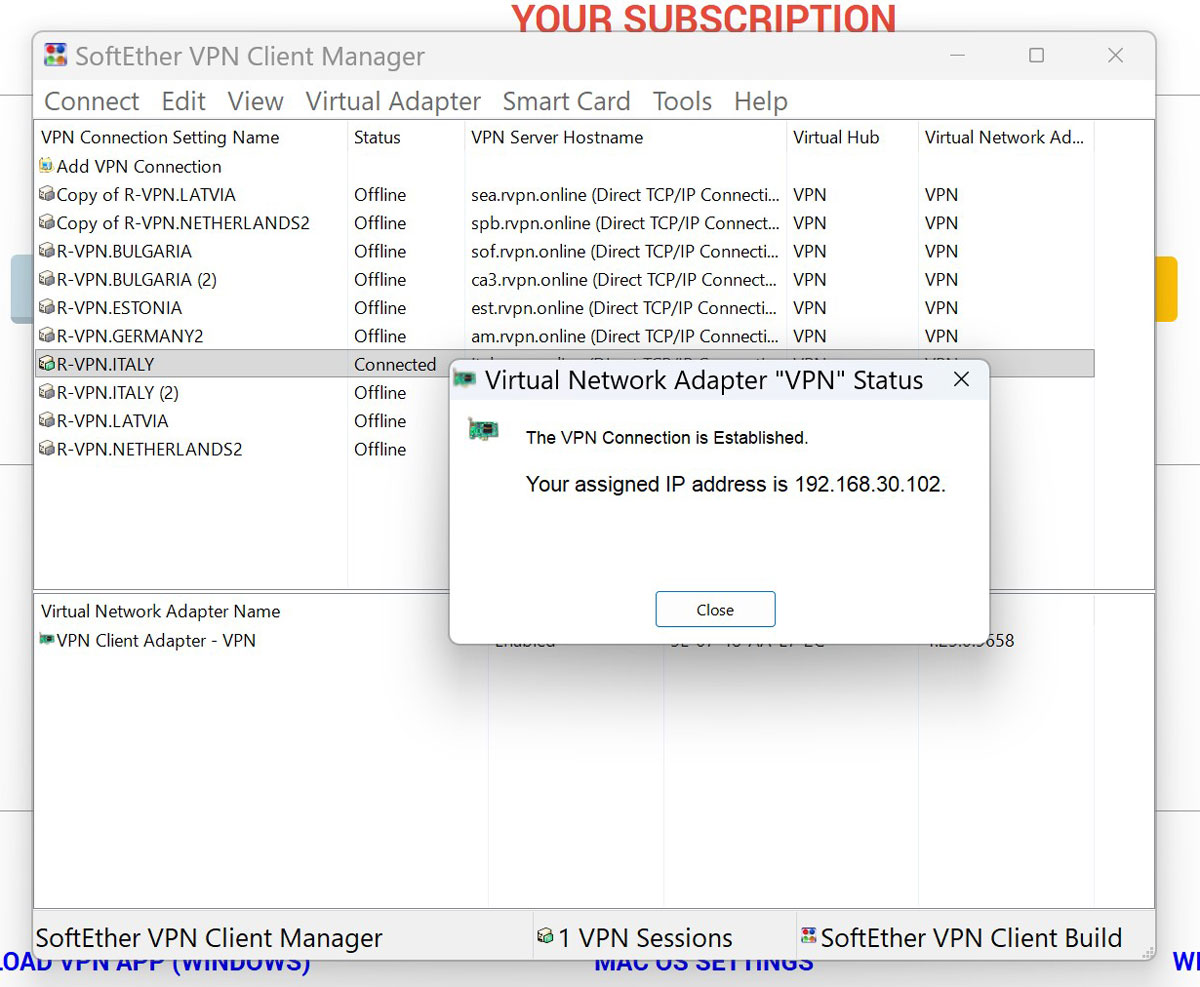
5. Подключение установлено
Ваше подключение установлено. Теперь больше не нужно вводить юзернейм и пароль — вы можете просто выбирать сервер из списка двойным кликом, и соединение будет устанавливаться сразу.
Чтобы отключиться — выберите подключённый сервер правой кнопкой мыши и нажмите Disconnect.
Что делать, если подключение L2TP не устанавливается
Ошибка аутентификации. Windows пишет что-то вроде «не удалось проверить учётные данные» или просто показывает код ошибки без объяснений. Почти всегда виноват лишний пробел, который цепляется при копировании логина или пароля из личного кабинета, особенно если вставляете не напрямую, а через текстовый файл-посредник. Ещё одна типичная ошибка: оставить тип VPN «Автоматически». Тогда Windows сначала пробует другие протоколы и только потом L2TP, из-за чего подключение либо долго висит, либо падает с невнятной ошибкой. Лучше сразу указать в свойствах именно L2TP/IPsec. Скопируйте данные заново, проверьте поля на пробелы в начале и в конце, и только потом жмите «Подключить».
Сервер недоступен. Долгая пауза и в итоге тайм-аут? Сначала сверьте адрес сервера с личным кабинетом: он мог отличаться от того, что вы вводили раньше, если меняли локацию. Стоит заранее проверить и системные часы. IPsec чувствителен к рассинхрону времени, и если дата на компьютере сбилась даже на несколько минут, согласование ключей может просто не пройти. Убедитесь, что время выставляется автоматически. Если с адресом и временем всё в порядке, а подключение всё равно не идёт, возможно, конкретный сервер или порт L2TP блокирует провайдер или домашняя сеть — так бывает у части операторов, разбор ситуации есть в статье почему не работает VPN в России. Попробуйте другую локацию из 54 доступных, сменить её можно в личном кабинете.
Подключается, но интернета нет. Типичная особенность L2TP на Windows: трафик уходит не через VPN, а мимо него. Проверьте в свойствах подключения (Сеть → Изменить параметры адаптера → правая кнопка на VPN-профиле → Свойства → Сеть → IP версии 4 → Дополнительно): стоит ли галка «Использовать основной шлюз в удалённой сети». Без неё Windows подключается к серверу, но весь трафик отправляет мимо.
Разрывается при переходе с Wi-Fi на мобильный интернет. Для ноутбука это не так критично, как для телефона. Но если пользуетесь USB-модемом или мобильной точкой доступа, учтите: L2TP не восстанавливает сессию сам при смене сети, только переподключение вручную. Мешает регулярно? Переключитесь на IKEv2/IPsec, он тоже встроен в Windows и сделан именно для мгновенного восстановления соединения при смене сети.
Тормозит скорость. L2TP шифрует трафик дважды: сам протокол плюс IPsec поверх. Это заметно медленнее современных протоколов вроде WireGuard или AmneziaWG. Не поломка на вашей стороне, а особенность протокола. Если скорость важнее совместимости из коробки, в подписке есть выбор, переключиться можно без доплаты.
Как понять, что VPN действительно работает
После подключения рядом со значком сети в трее должен появиться статус «Подключено» напротив названия вашего VPN-профиля. Откройте список сетей и проверьте его сверху.
Второй способ надёжнее: сравнить внешний IP. Откройте любой сервис, который показывает IP-адрес, до подключения и после: адрес должен смениться на адрес сервера, к которому вы подключились. Цифры не поменялись? Соединение установлено, но трафик идёт мимо VPN, см. пункт про галку в свойствах подключения выше.
Третья проверка практическая. Откройте сайт или сервис, который до этого не открывался или работал нестабильно. Загрузился — трафик действительно идёт через VPN. Одно «Подключено» в списке сетей этого не гарантирует.
Стоит ли настраивать несколько подключений про запас
Один профиль обычно работает. Но локация иногда бывает перегружена или временно недоступна, переключиться в такой момент проще, чем разбираться на месте. Есть смысл один раз настроить 4-5 VPN-профилей с разными серверами: например, Москва, Санкт-Петербург и ещё пара локаций из 54 доступных. Логин и пароль у них одинаковые, отличается только адрес сервера. При проблеме с одним сервером вы просто переключаетесь на другой профиль в списке сетей Windows, данные переписывать не придётся.
Какие ещё протоколы доступны на Windows
L2TP не единственный вариант в Windows. В таблице — все восемь протоколов подписки и то, нужен ли для каждого сторонний клиент.
| Протокол | Нужен сторонний клиент | Особенность |
|---|---|---|
| L2TP/IPsec | Нет, встроен в Windows | Настраивается без установки программ, но медленнее современных протоколов |
| IKEv2/IPsec | Нет, встроен в Windows | Мгновенно переподключается при обрыве и смене сети |
| OpenVPN | Да | Проверенный годами стандарт, TCP или UDP, шифрование AES-256 |
| WireGuard | Да | Минималистичный протокол на ChaCha20, слабо грузит процессор |
| AmneziaWG | Да | WireGuard с обфускацией — для DPI выглядит обычным UDP-трафиком |
| V2Ray | Да | Маскирует трафик под обычные HTTPS-соединения через TLS-рукопожатия |
| Hysteria2 | Да, клиент Happ — тот же, что для V2Ray | Протокол на QUIC/UDP — держит скорость при потерях пакетов и в перегруженных мобильных сетях; если сеть режет UDP, берите V2Ray |
| Shadowsocks | Да | Лёгкий обфусцированный SOCKS5-прокси |
Частые вопросы
Сколько устройств можно подключить одновременно?
На Bronze — до 5 устройств одновременно: все локации доступны, трафик не ограничен. Подробнее на странице тарифов.
Почему VPN перестал подключаться после того, как я поменял пароль в личном кабинете?
Профиль в Windows хранит свою копию пароля отдельно от личного кабинета. Поменяли пароль? Обновите его и в свойствах VPN-подключения вручную, иначе Windows продолжит ломиться со старыми данными.
L2TP заблокирован в моей сети — что тогда?
Переключитесь на другой протокол из тех же восьми, что входят в подписку, без доплаты. AmneziaWG и V2Ray маскируют трафик лучше, чем L2TP, и с большей вероятностью пройдут там, где L2TP режут.
RocketVPN хранит историю моих посещений?
Нет. Не хранятся ни история посещений, ни метки подключений, ни DNS-запросы.
Можно настроить L2TP сразу на роутере, а не на каждом устройстве отдельно?
Да, если роутер поддерживает такое подключение, инструкция на странице настройка роутера.
Зачем выбирать L2TP, если есть протоколы быстрее?
Из-за простоты: ничего скачивать и устанавливать не нужно, всё уже есть в Windows. Если скорость важнее, в той же подписке доступны WireGuard и AmneziaWG, но для них понадобится сторонний клиент.
Что делать, если ни один совет не помог?
Написать в раздел техподдержки в личном кабинете или на support@rocketvpn.net, опишите, на каком шаге застряли и что видите на экране, так быстрее разберутся. Контакты на странице поддержки.
Что дальше
Все инструкции по подключению собраны в разделе информация. Настраиваете VPN ещё на каком-то устройстве, читайте инструкцию для macOS: тот же протокол L2TP, только другая система.