

Настройка VPN на Mac по L2TP/IPsec
Как подключить VPN на Mac по L2TP/IPsec без стороннего приложения: что понадобится из личного кабинета, разбор ошибок и сравнение всех 8 протоколов RocketVPN.



Настройка занимает 5–10 минут. Профиль L2TP/IPsec встроен в macOS: скачивать и ставить ничего не надо, нужно только заполнить несколько полей в системных настройках сети. Если раньше не собирали VPN-подключение на Mac руками, не пугайтесь: там пара диалоговых окон, не больше. Дальше подключение живёт как обычный Wi-Fi: включил, выключил, готово.
Перед началом откройте личный кабинет на rocketvpn.net. Понадобятся три значения: адрес сервера нужной локации, логин и пароль для подключения. Берутся они в одном месте: там же, где выбор локации, включая Москву и Санкт-Петербург. И вот момент, на котором многие спотыкаются: логин и пароль для L2TP не совпадают с паролем от личного кабинета, это отдельная пара именно под протокол. Аккаунта ещё нет? Зарегистрироваться можно на странице регистрации, тарифы указаны на странице тарифов. А версия macOS роли не играет: L2TP/IPsec одинаково поддерживается и в старых, и в текущих сборках системы, специально сверять номер не нужно.
Почему вообще L2TP/IPsec, а не что-то из более новых протоколов? Плюс один, но весомый: ничего ставить не надо, профиль собирается прямо в настройках сети macOS. Минус тоже один: протокол старый. Работает медленнее WireGuard или AmneziaWG, а его порты давно знакомы файрволам, поэтому его проще заблокировать на некоторых сетях, чем более свежие протоколы. На практике это лотерея: дома или в офисе с обычным провайдером L2TP чаще всего поднимается без вопросов, а в сети с жёсткой фильтрацией может не подключиться вообще, сколько раз ни пробуй, и дело тут не в личном кабинете. Если скорость после настройки разочарует или соединение вообще не пройдёт, в той же подписке есть ещё 6 протоколов, переключение между ними бесплатное. Для Mac разумная замена — IKEv2/IPsec, тоже встроен в систему без стороннего приложения, но быстрее восстанавливает соединение при смене сети. Если важнее максимальная скорость и маскировка трафика под обычный интернет, присмотритесь к AmneziaWG или V2Ray.
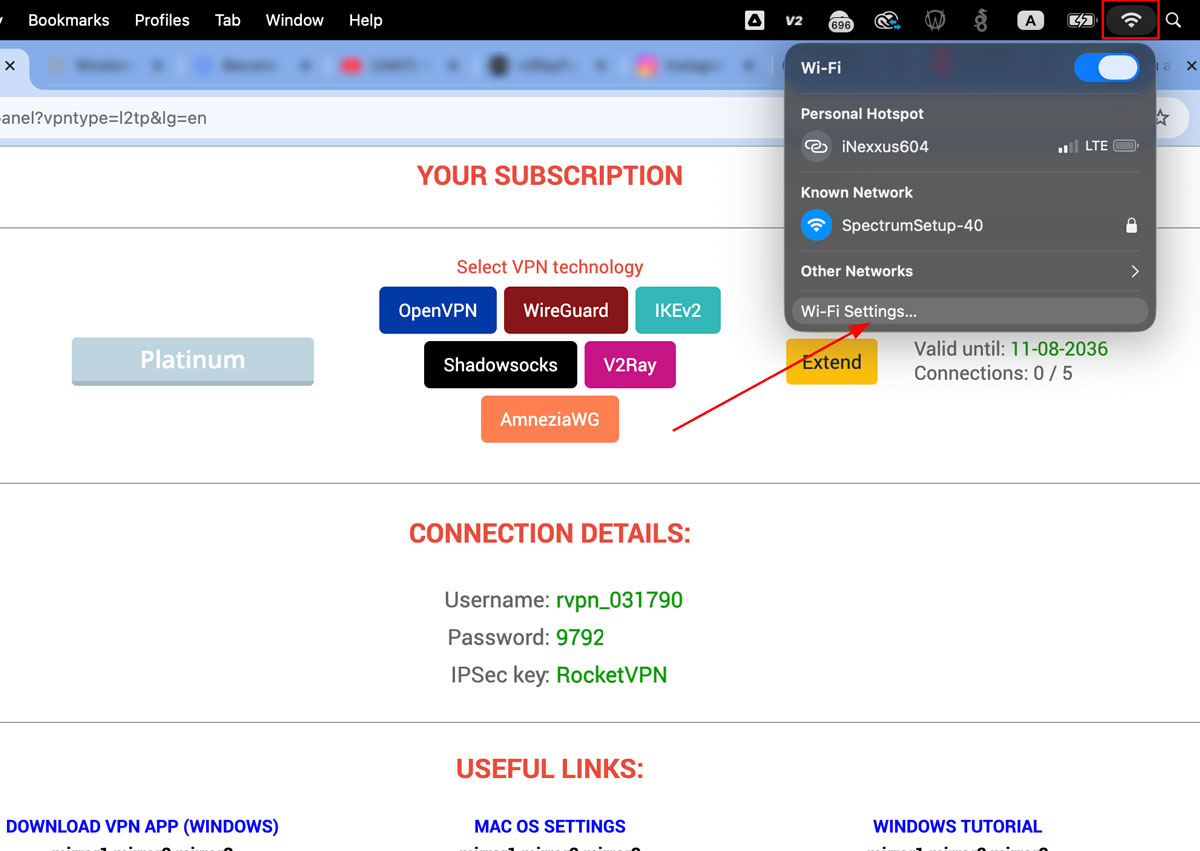
1. Сетевые настройки
Кликните на иконку Wi-Fi в верхней строке меню и выберите «Настройки сети…» (Network Preferences). Откроется панель сетевых интерфейсов.
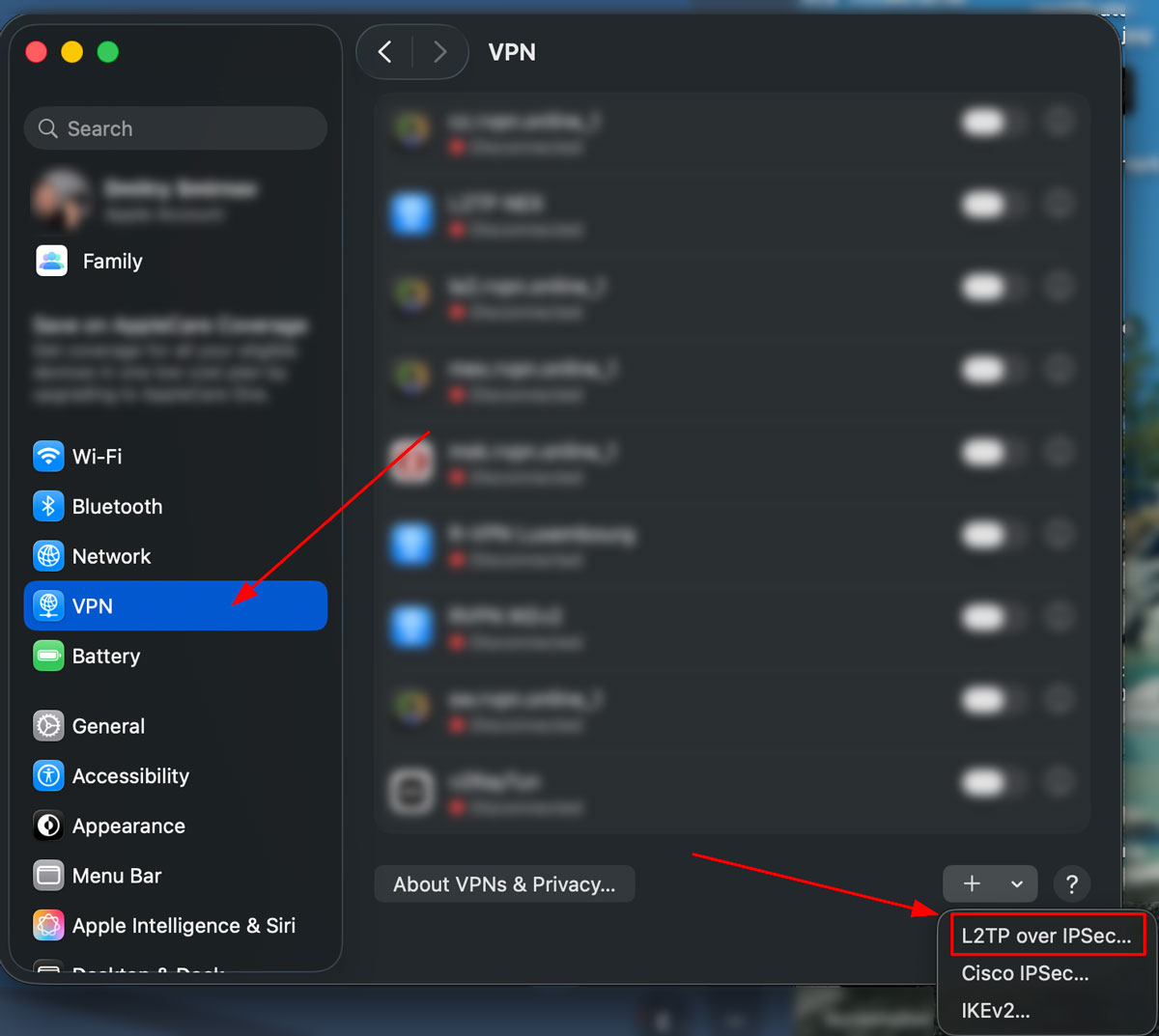
2. Добавление соединения
В левой колонке нажмите +. В поле «Интерфейс» выберите VPN, в «Тип VPN» — L2TP over IPSec. Имя соединения произвольное; рекомендуем включать страну сервера, например «RocketVPN Luxembourg» — так удобнее переключаться между локациями.
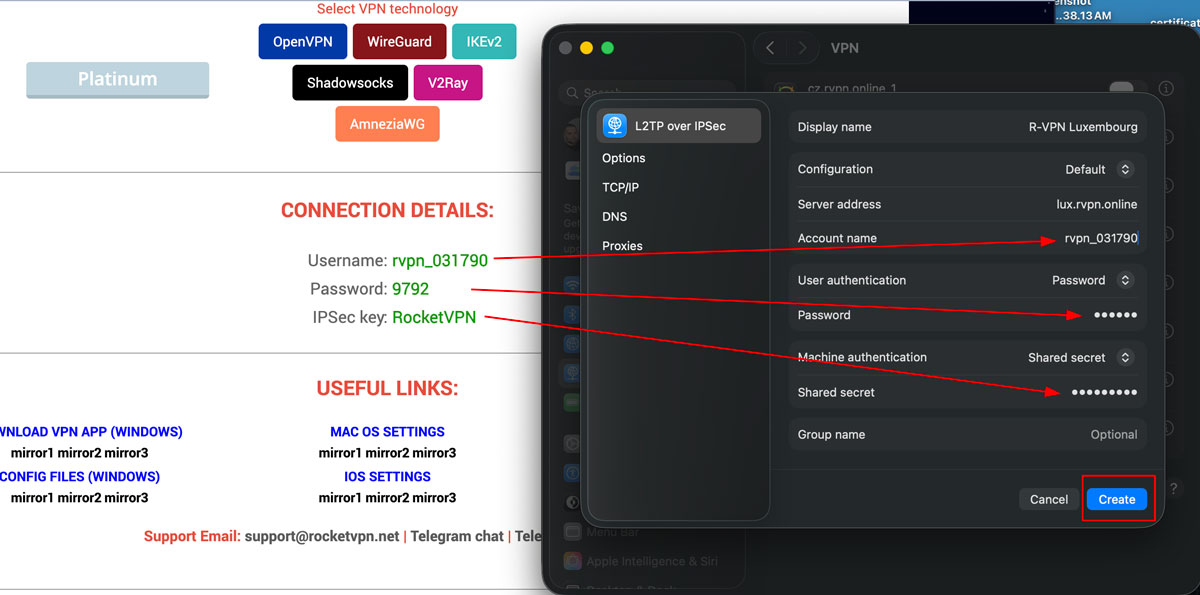
3. Реквизиты подключения
В личном кабинете RocketVPN скопируйте 4 значения и вставьте их в форму macOS:
- Адрес сервера — поле «Адрес сервера»
- Имя пользователя — поле «Имя учётной записи»
- Пароль — кнопка «Настройки аутентификации» → «Пароль»
- IPSec-ключ — там же, поле «Общий ключ»
В кабинете значения копируются по клику — это исключает случайные пробелы в начале или конце, из-за которых соединение не поднимется.
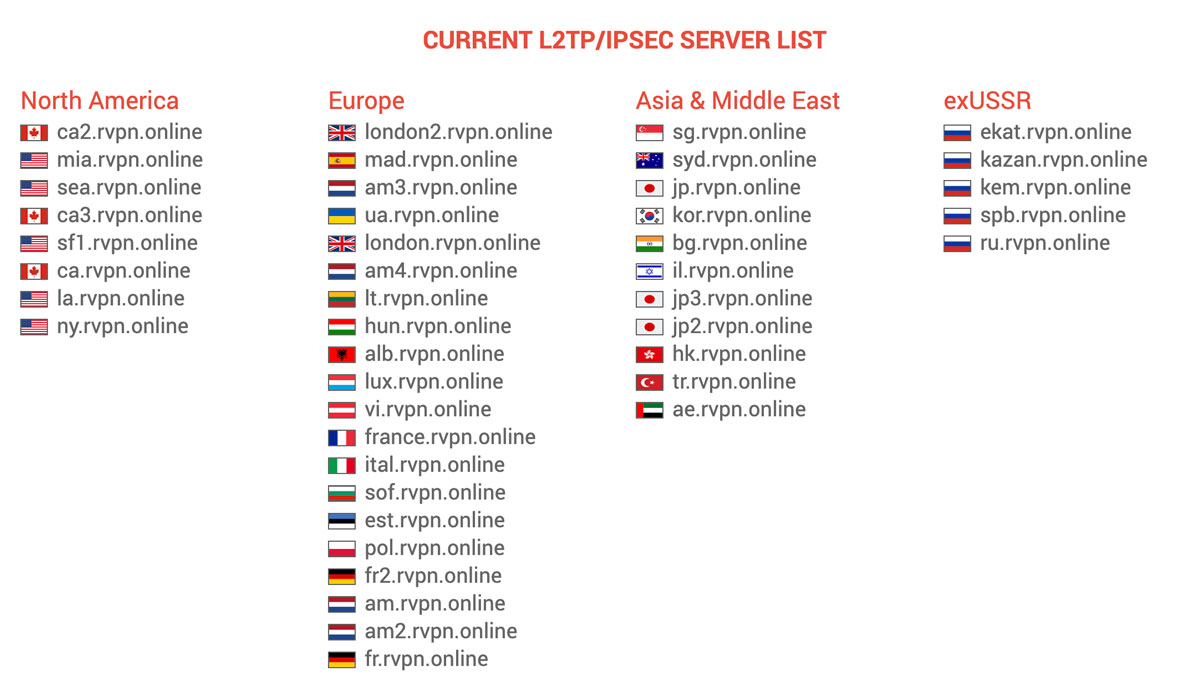
4. Резерв из нескольких серверов
Создайте сразу 5+ соединений с разными адресами серверов из вашего кабинета. Если один из адресов перестанет отвечать (региональный регулятор временно блокирует подсеть), переключаетесь на резервный — без переустановки и перенастройки.
Список доступных серверов в кабинете живой: блокировки нестатичны, поэтому периодически обновляйте резерв.
Если подключение не устанавливается
Пишет «ошибка аутентификации» или «неверный пароль». Почти всегда виноват лишний пробел, он цепляется при копировании логина или пароля из личного кабинета и на глаз незаметен. Скопируйте оба значения заново, вставьте в поля и проверьте края строки: не появился ли пробел в начале или в конце. И ещё раз, раз уж путают часто: пароль для L2TP-подключения не совпадает с паролем от личного кабинета, это два разных значения.
«Сервер недоступен» или подключение зависает на попытке. Сначала проверьте адрес сервера: скопирован целиком, без пробелов и без случайно захваченных символов по краям. Адрес верный, а сервер всё равно молчит? Зайдите в личный кабинет и возьмите адрес другой локации: серверы иногда уходят на обслуживание, а локаций много, включая Москву и Санкт-Петербург, так что запасной вариант почти всегда под рукой. Если проблема повторяется на разных локациях подряд, одна за другой, дело, скорее всего, не в сервере, а в блокировке на стороне вашей сети. Почему так бывает, разобрано в статье почему не работает VPN в России.
Подключение установилось, а сайты не открываются. Отключите VPN, подождите пару секунд и подключитесь заново: иногда система не сразу подхватывает новые DNS-настройки после установки профиля. Не помогло? Попробуйте другую локацию, тем же способом, что описан выше.
Соединение рвётся при переходе с Wi-Fi на мобильный интернет и обратно. Это не баг настройки, а особенность самого протокола: L2TP/IPsec не умеет быстро переустанавливать туннель при смене сети и в такой момент просто отваливается. Мешает? На Mac есть встроенная альтернатива, тоже без стороннего приложения: IKEv2/IPsec как раз сделан под мгновенное переподключение при смене сети.
Всё подключилось, но скорость заметно просела. Ожидаемо: L2TP/IPsec — не самый быстрый протокол из восьми в подписке, накладных расходов на шифрование у него больше, чем у современных решений. Если критична скорость, переключайтесь на WireGuard или AmneziaWG: они легче нагружают процессор и обычно быстрее на том же канале. Смена протокола не требует новой оплаты, это тот же тариф.
Как проверить, что VPN правда работает
После установки соединения в строке меню macOS появляется значок VPN, он и показывает, что профиль активен. Нет значка, значит соединение не поднялось, даже если система не выдала явной ошибки.
Ещё способ: сверить видимый IP-адрес до и после подключения через любой сервис определения IP. Адрес должен смениться на адрес выбранного сервера, а не остаться домашним или мобильным. Не поменялся, значит VPN не работает, что бы там ни показывал переключатель в настройках.
А самая надёжная проверка — практическая. Откройте сайт или сервис, ради которого всё это затевалось, и убедитесь, что он открывается. Если задача была получить российский IP из-за границы, механика разобрана в статье российский IP-адрес из-за границы.
Несколько подключений про запас
Один профиль — это одна точка отказа. Сервер перегружен или ушёл на обслуживание, и придётся лезть в личный кабинет за новым адресом прямо в моменте, обычно не вовремя. Проще сразу собрать 4–5 профилей с разными серверами: пару российских локаций и пару-тройку зарубежных, и держать их все в списке сетевых профилей macOS.
Переключение между ними простое: выбрал нужный профиль, нажал «Подключить», логин и пароль вводить заново не надо. Доплачивать за это не нужно: в любой тариф, включая Bronze, уже входят все локации без ограничения по трафику, до 10 устройств одновременно. Из практики: заводите профили под те локации, которыми реально будете пользоваться, а не под все подряд, иначе список раздувается и искать нужный профиль в путанице неудобно.
Какой протокол выбрать для Mac
| Протокол | Стороннее приложение | Особенность |
|---|---|---|
| L2TP/IPsec | Не нужно, встроен в macOS | Работает из коробки на любом устройстве, но медленнее современных протоколов |
| IKEv2/IPsec | Не нужно, встроен в macOS | Тоже без стороннего приложения, мгновенно переподключается при смене сети |
| WireGuard | Нужно | Минималистичный, шифрование ChaCha20, мало нагружает процессор |
| AmneziaWG | Нужно | Модифицированный WireGuard с обфускацией — для DPI выглядит обычным UDP-трафиком |
| V2Ray | Нужно | Маскирует трафик под обычный HTTPS через TLS-рукопожатия |
| OpenVPN | Нужно | Проверенный временем стандарт, TCP/UDP, шифрование AES-256 |
| Shadowsocks | Нужно | Лёгкий обфусцированный SOCKS5-прокси, изначально создан против блокировок в Китае |
Из восьми протоколов подписки без стороннего приложения на Mac работают только два — L2TP/IPsec и IKEv2/IPsec. Остальные шесть быстрее или лучше маскируются, но каждому нужен свой клиент.
Частые вопросы
Сколько устройств можно подключить одновременно?
До 10 устройств одновременно на любом тарифе, все локации, без лимита трафика. Bronze — $19.99 в месяц, Silver — $29.99 на 3 месяца (скидка 50% от помесячной цены), Gold — $39.99 на 6 месяцев (скидка 67%), Platinum — $49.99 на 12 месяцев (скидка 79%).
Что делать, если забыл пароль от VPN-подключения?
Пароль для L2TP/IPsec отдельно не «восстанавливается»: он просто лежит в личном кабинете, в том же разделе, что и адрес сервера. Нет под рукой старого значения? Скопируйте его оттуда заново.
Можно настроить VPN сразу на роутере, чтобы не делать это на каждом устройстве?
Да, это отдельная инструкция: настройка на роутере. Тогда VPN получают разом все устройства в сети, без ручной настройки на каждом Mac, телефоне или ноутбуке.
На iPhone придётся настраивать всё заново?
Да. macOS и iOS не делятся профилями VPN между собой, даже в рамках одной экосистемы Apple и одного аккаунта. Инструкция для телефона отдельная: настройка на iPhone.
После обновления macOS VPN перестал подключаться, что делать?
Бывает, что системное обновление сбрасывает или повреждает сетевой профиль. Проще удалить старый профиль VPN в настройках сети и собрать заново по тем же шагам: это быстрее, чем разбираться, что именно слетело.
Что дальше
Если L2TP/IPsec не подошёл по скорости или блокируется на вашей сети, сравнение всех восьми протоколов и подсказки, что выбрать вместо него, собраны на странице выбор протокола. Инструкции для других устройств и полный список смотрите в разделе все инструкции. А если после всех проверок подключение так и не заработало, пишите в техподдержку личного кабинета или на support@rocketvpn.net. Контакты собраны на странице поддержки.