

Настройка VPN на iPhone и iPad (iOS): протокол L2TP/IPsec
Пошаговая настройка L2TP/IPsec на iPhone и iPad без стороннего приложения: что подготовить, разбор ошибок подключения и сравнение всех 8 протоколов RocketVPN.



Дальше — как собрать профиль L2TP/IPsec на iPhone и iPad руками, без стороннего приложения. Если данные для подключения уже под рукой, укладывается в пять минут: профиль ставится прямо в настройках сети.
Сначала загляните в личный кабинет на rocketvpn.net (/cp/) и выпишите три вещи: адрес сервера, логин, пароль. Аккаунта нет — зарегистрируйтесь, это пара минут, а дальше в кабинете открываются данные сразу для всех локаций, включая Москву и Санкт-Петербург. Версия iOS тут не при чём: профиль L2TP встроен в систему давно и работает что на старых iPhone и iPad, что на новых, без всяких дополнительных обновлений. Логин и пароль те же для других устройств и протоколов: любой тариф разрешает до 10 подключений одновременно, так что один аккаунт закрывает и iPhone, и iPad, и, скажем, ноутбук.
Почему вообще L2TP/IPsec, а не что-то посвежее? Плюс один, но весомый: работает из коробки на любом устройстве, ничего скачивать не надо, профиль собирается в системных настройках за пару шагов. Минусов больше одного. Протокол старше WireGuard и AmneziaWG, на шатком мобильном интернете иногда проседает в скорости, а при переключении Wi-Fi на мобильную сеть может рвать соединение. И сработает это не у всех одинаково гладко: у части провайдеров именно L2TP-трафик режется или тормозит, и дело тут не в настройке, а в сети. Если после установки заметите нечто похожее, в подписке есть ещё 6 протоколов, переключение между ними бесплатное. На iPhone и iPad логичнее всего попробовать IKEv2/IPsec: он тоже встроен в iOS и переподключается почти мгновенно при смене сети. Или WireGuard, он меньше сажает батарею. Как выбрать протокол под свою задачу, разобрано отдельно: как выбрать протокол VPN.
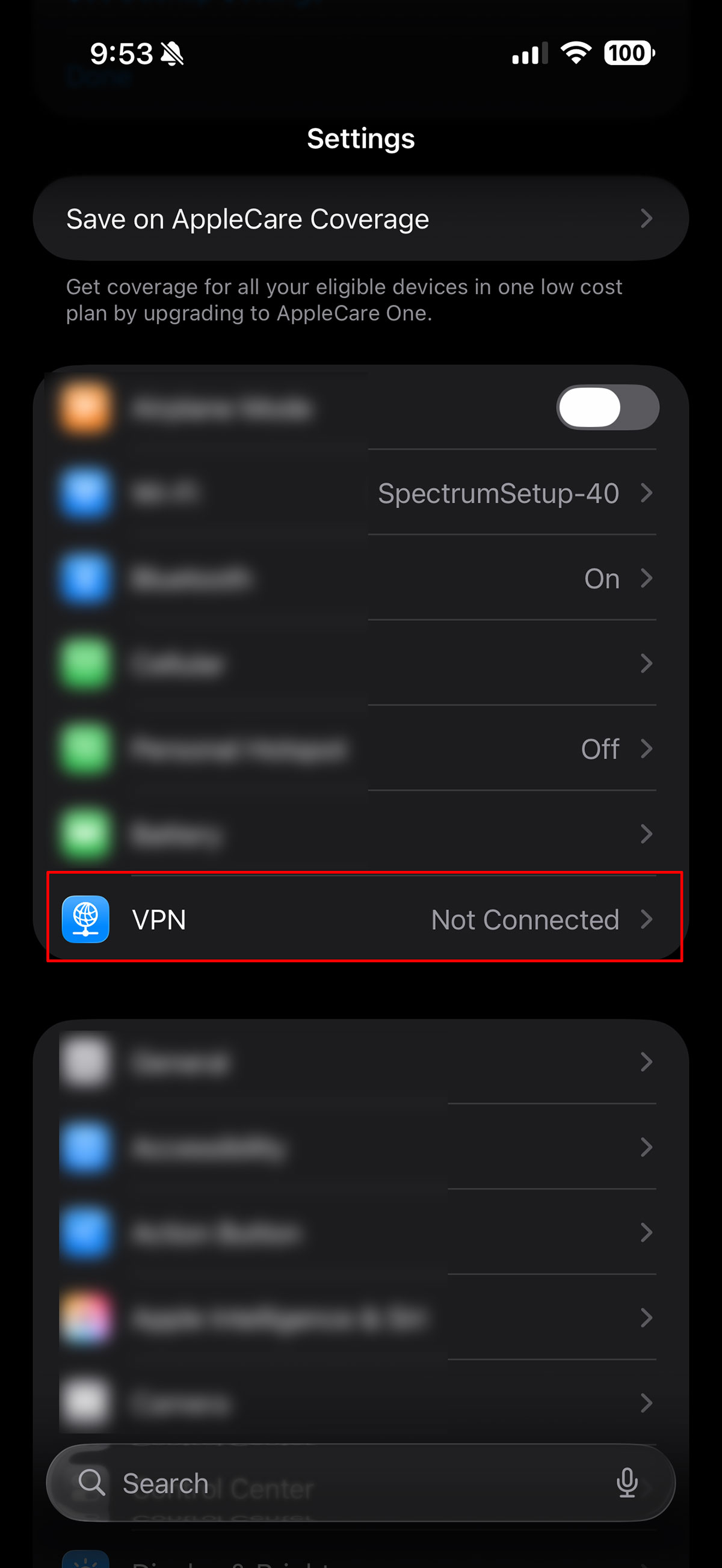
1. Настройки
Войдите в настройки устройства и найдите там VPN.
Нажмите на VPN чтобы войти в настройки подключений.
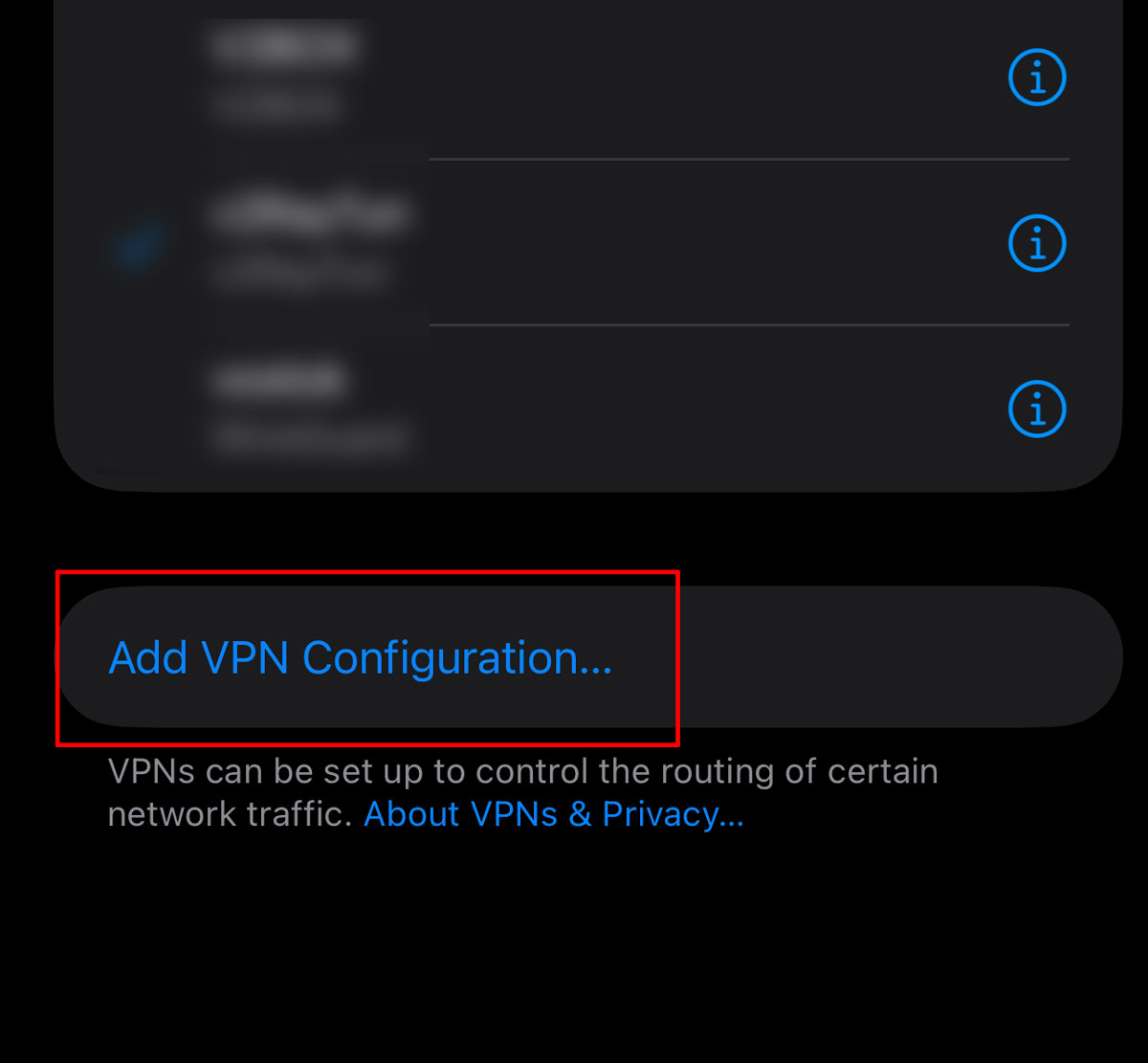
2. Добавление соединения
В нижней части настроек будет кнопка добавления соединений. Добавьте соединение по протоколу L2TP.
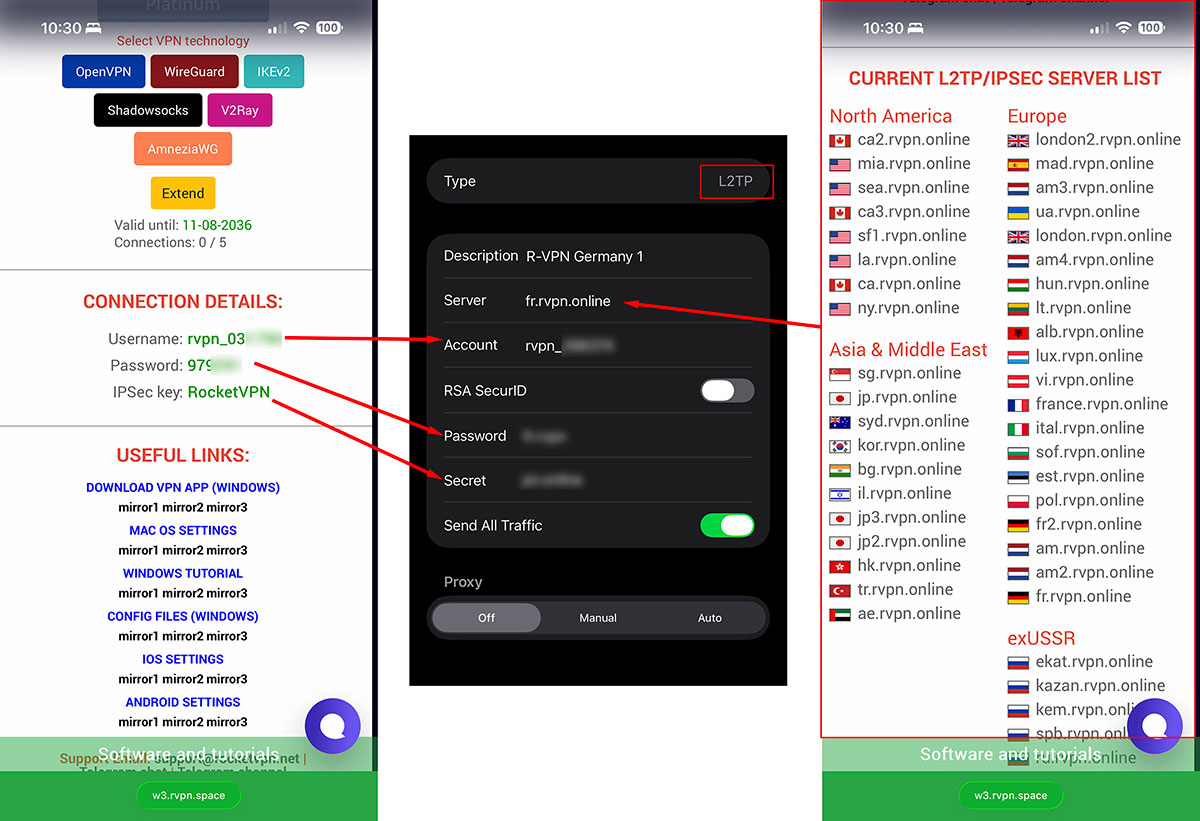
3. Ввод реквизитов
Скопируйте данные предоставленные сервисом. Адреса серверов находятся в нижней части страницы. Аккаунт и пароль находятся в верхней части страницы.
Внимательно скопируйте и вставьте в настройки эти данные. Подбирайте серверы по географическому принципу, если у вас нет конкретных предпочтений. Те адреса, которые ближе к вам, будут иметь более низкий пинг.
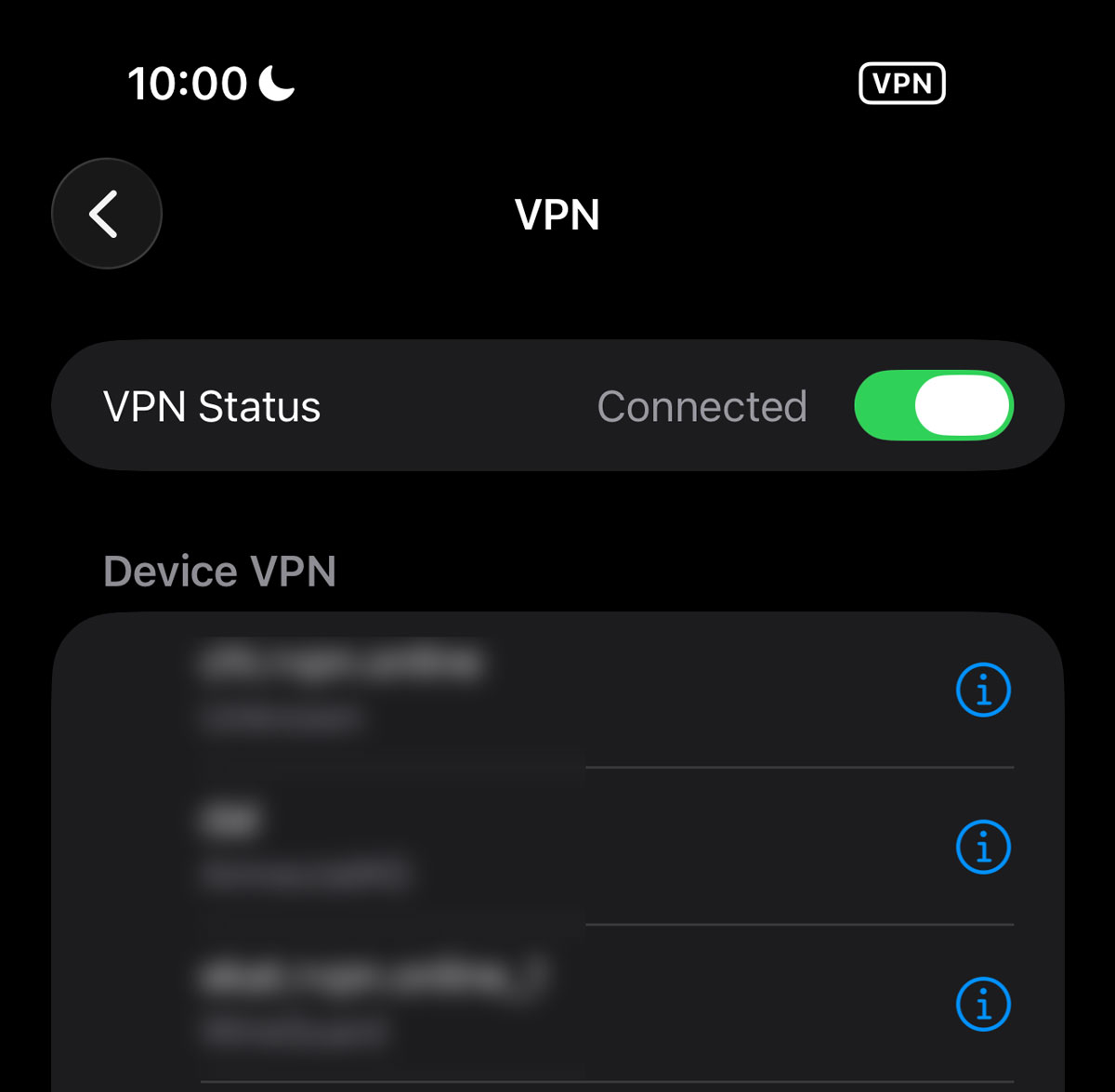
4. Подключение
Выберите только что созданное соединение и передвиньте ползунок подключения. Через пару секунд соединение установится и сверху появится значок VPN. Значит вы успешно подключены.
Если вы видите сообщение "Ошибка аутентификации", внимательно проверьте юзернейм и пароль. Там не должно быть никаких лишних символов, включая пробел.
Если вы видите сообщение о недоступности сервера, вероятно ваш регулятор ограничивает подсети в которых расположен сервер. Попробуйте соединиться ещё раз, возможно ваше соединение с провайдером нестабильно. Если после нескольких попыток не получилось, зайдите в настройки и поменяйте там адрес сервера. Затем повторите попытку.
Создайте как минимум 5 подключений с разными серверами, из разных регионов планеты. Проверьте чтобы они все работали. Переключайтесь между ними по мере необходимости.
Если подключение не устанавливается
Ошибка аутентификации (Authentication Failed). Почти всегда дело в лишнем пробеле в начале или в конце логина или пароля, он цепляется при копировании из личного кабинета, а на маленьком экране его толком не видно. Откройте профиль VPN, сотрите оба поля и введите данные заново вручную: без автозамены, без подстановки.
Сервер недоступен, экран завис на «Подключение…». Первым делом сверьте адрес сервера в профиле с личным кабинетом: при обновлении инфраструктуры адрес локации иногда меняется. Адрес совпадает, а подключиться всё равно не выходит — попробуйте другую локацию, конкретный сервер бывает временно перегружен. Ни один сервер не подключается вообще? Тогда дело, вероятно, не в подписке, а в сети провайдера — почитайте, почему VPN может не работать в России.
Профиль подключился, а сайты не открываются. Значок VPN в статус-баре горит, а интернет как будто встал. Сначала Wi-Fi: выключить, включить заново. Потом сам VPN-профиль: отключить, переподключить. Не помогло — смените локацию, иногда дело в конкретном сервере, а не в устройстве.
VPN рвётся при переходе с Wi-Fi на мобильную сеть и обратно. Слабое место именно L2TP/IPsec: протокол не рассчитан на быструю смену IP-адреса устройства, и в момент переключения туннель может просто отвалиться. Часто в дороге и это мешает? Разумнее перейти на IKEv2/IPsec — он для такого сценария и сделан, переподключается почти мгновенно.
Скорость заметно просела. Тут ничего не сломано, это особенность протокола: L2TP заворачивает трафик дважды — сам L2TP плюс шифрование IPsec, двойная упаковка съедает часть скорости. Критично, переходите на WireGuard или AmneziaWG: оба легче для процессора и обычно быстрее на мобильном интернете.
Как проверить, что VPN работает
Самый простой признак — значок VPN в верхней части экрана iPhone или iPad. Появляется, когда туннель установлен, пропадает при отключении. Нет значка — профиль не подключён, что бы там ни показывали настройки.
Дальше можно сравнить видимый IP-адрес. Откройте в браузере любой сервис, который его показывает, запомните адрес до включения VPN и сравните после. Сменился и совпадает с выбранной локацией — трафик действительно идёт через сервер RocketVPN, а не напрямую.
Но надёжнее всего просто открыть тот сайт или сервис, ради которого включали VPN. Открылся — всё, задача решена. А если IP сменился, а нужный сайт всё равно не открывается, дело, скорее всего, уже не в VPN. Что происходит с доступом к российским сервисам из-за границы, читайте в статье про российский IP из-за рубежа.
Несколько подключений про запас
Один профиль на одну локацию — рабочий вариант, но не самый надёжный. Серверы иногда перегружаются, отдельные локации попадают под точечные ограничения у конкретных провайдеров.
Практика проще. Заведите 4-5 профилей на разных серверах: пару локаций в Европе, пару в других регионах, и переключайтесь между ними в настройках, если один затормозил или временно недоступен. Число сохранённых профилей ничем не ограничено, ограничен только тариф по числу одновременно подключённых устройств: на Bronze их до пяти.
Протоколы на iPhone и iPad
| Протокол | Нужен сторонний клиент | Особенности |
|---|---|---|
| L2TP/IPsec | Нет, весь профиль собирается в настройках iOS | Работает на любом устройстве без установки, но медленнее современных протоколов и хуже держит переключение сетей |
| IKEv2/IPsec | Нет, встроен в iOS | Мгновенно переподключается при переходе Wi-Fi ↔ мобильный интернет |
| WireGuard | Да, отдельное приложение | Шифрование ChaCha20, минимальная нагрузка на процессор и батарею |
| AmneziaWG | Да, отдельное приложение | WireGuard с обфускацией — для DPI выглядит обычным UDP-трафиком |
| OpenVPN | Да, OpenVPN-совместимый клиент | TCP или UDP на выбор, шифрование AES-256, проверенный годами протокол |
| V2Ray | Да, V2Ray-совместимый клиент | Маскирует трафик под обычное HTTPS-соединение |
| Shadowsocks | Да, Shadowsocks-совместимый клиент | Лёгкий обфусцированный SOCKS5-прокси |
Частые вопросы
Нужно ли ставить приложение RocketVPN?
Отдельного приложения RocketVPN нет. Для L2TP/IPsec и IKEv2/IPsec профиль собирается прямо в настройках iOS, для остальных пяти протоколов нужен сторонний клиент, который поддерживает нужный протокол.
Сколько устройств можно подключить одновременно?
До 10 устройств одновременно на любом тарифе, все локации, без лимита трафика. Bronze — $19.99 в месяц, Silver — $29.99 на 3 месяца (−50%), Gold — $39.99 на 6 месяцев (−67%), Platinum — $49.99 на 12 месяцев (−79%).
Почему в личном кабинете несколько адресов серверов?
Потому что в подписке серверы в 28 странах, среди них Москва и Санкт-Петербург. Каждой локации соответствует свой адрес сервера — берите тот, что указан рядом с нужной вам локацией.
L2TP/IPsec подходит для постоянного использования или лучше сразу переключиться на другой протокол?
Разовое или нечастое подключение — вариант рабочий, особенно если важно не ставить лишние приложения. Для постоянного использования на телефоне, особенно в поездках, удобнее IKEv2/IPsec или WireGuard: быстрее переподключаются, меньше сажают батарею.
Что делать, если ни один совет не помог?
Напишите в поддержку: раздел техподдержки есть в личном кабинете, либо на почту support@rocketvpn.net. Сразу укажите, какую локацию и протокол пробовали и на каком шаге застряли — так разберутся быстрее. Другие способы связи — на странице контактов.
Тот же протокол на других устройствах: L2TP на macOS, настройка на Windows, настройка на Android. Полный список инструкций по всем протоколам и устройствам — в разделе «Инструкции».