

Windows 设置 — 通过 Softether 连接 L2TP VPN
在 Windows 上使用 Softether VPN Client 配置 L2TP VPN 连接的分步指南。



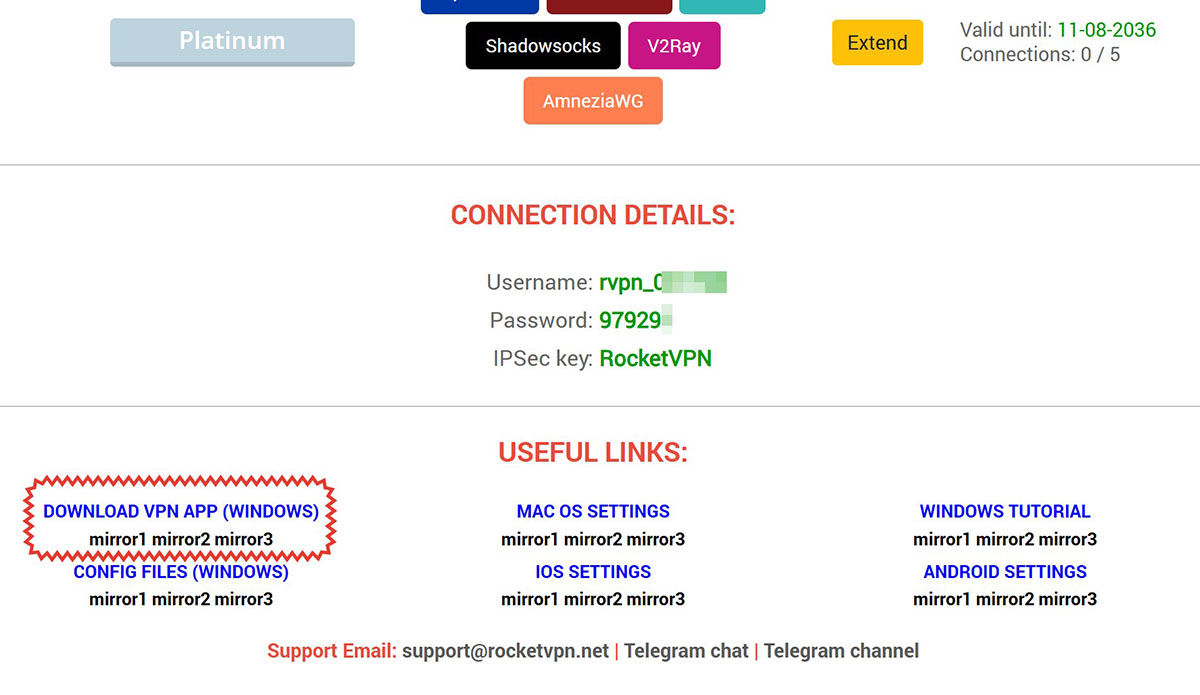
1. 软件安装
使用任何 ZIP 压缩软件解压缩文件。解压后,您会找到安装文件、Anydesk 远程桌面程序和一个配置文件夹。
安装 VPN CLIENT.exe 应用程序。所有安装设置保持默认值。只需单击"下一步"并继续完成安装。安装完成后,启动程序。
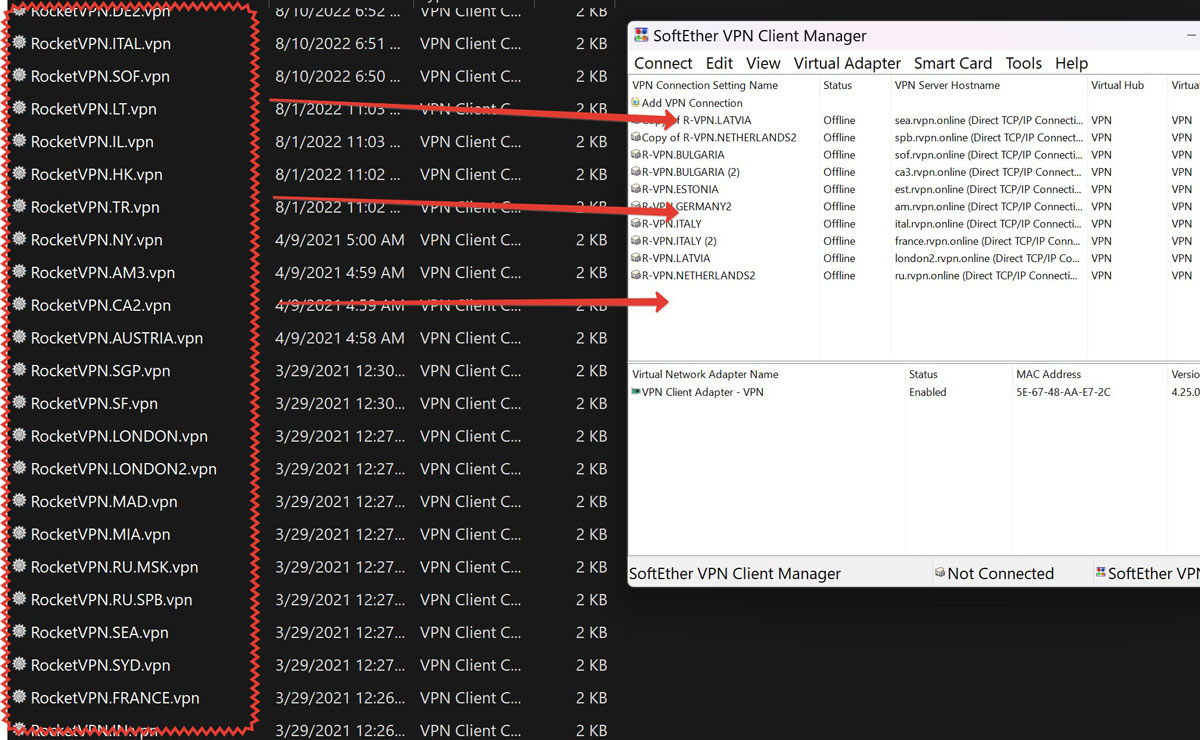
2. 添加连接
打开 Config Files 文件夹。按顺序从上到下运行每个文件。它们将使用您刚刚安装的 Softether VPN 客户端打开,并出现在连接列表中。它们已经配置好;您只需建立连接即可。
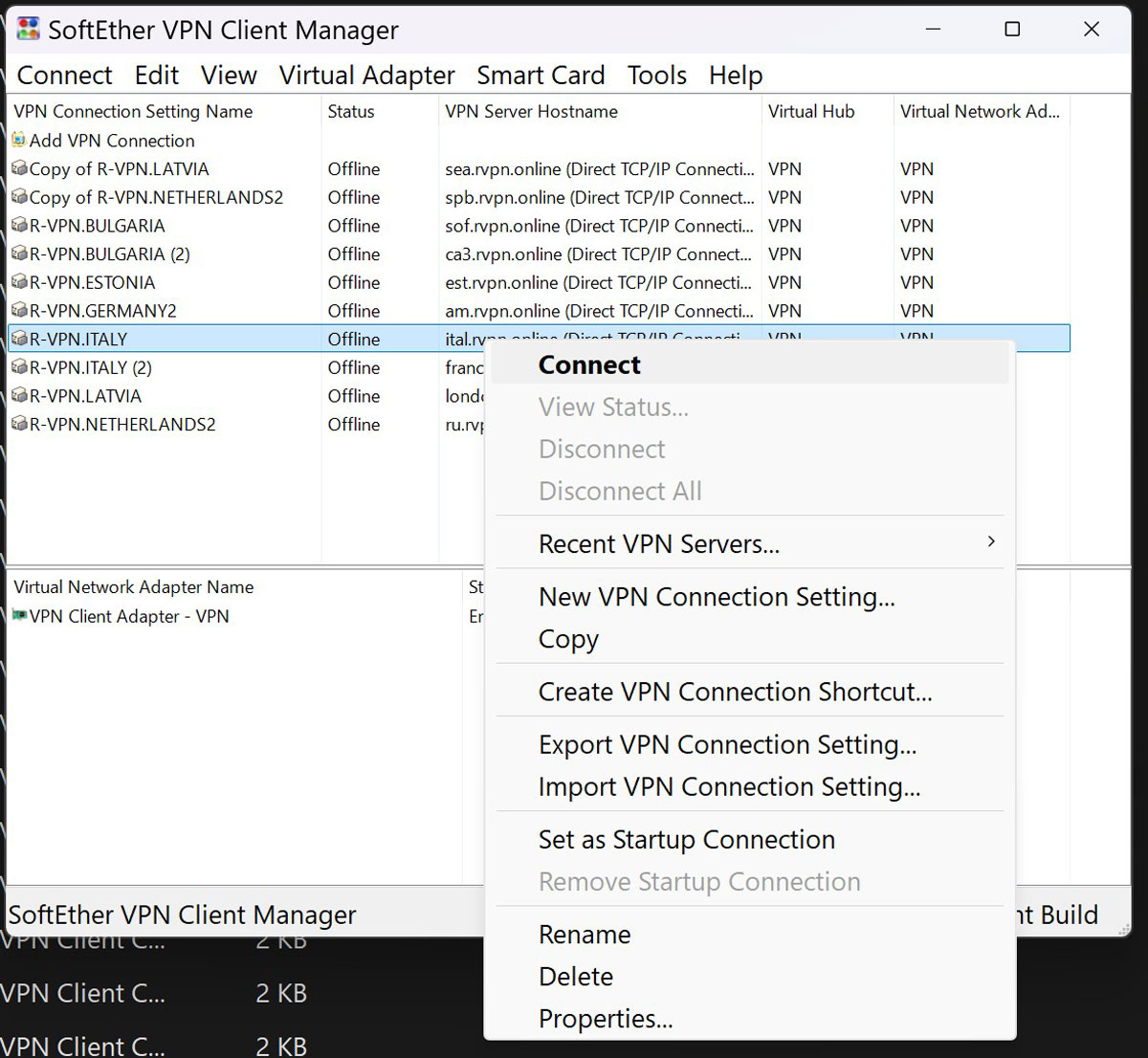
3. 连接到服务器
右键单击服务器名称行,然后选择 Connect 即可连接到服务器,或者直接双击服务器名称行即可。
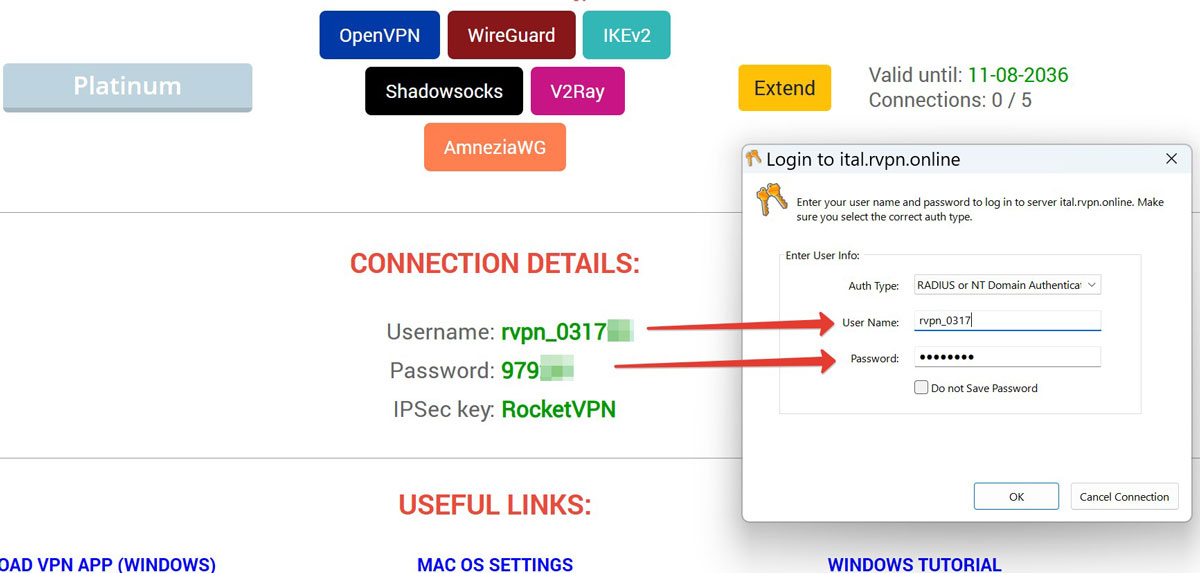
4. 从网站输入数据
请仔细从控制面板复制用户名和密码。用户名和密码的开头和结尾都不能有空格。为了方便起见,您可以直接点击用户名,它会立即被复制,然后将复制的信息粘贴到连接窗口中。
此列表中的所有服务器均可正常运行。如果您在尝试连接时看到"服务器不可用"的消息,则表示您的访问权限已被监管机构阻止 — 请尝试连接其他服务器。
请记住,网络封锁并非一成不变!找到至少 5 台可用服务器后,保存这些连接,并根据需要切换。如果某个服务器不可用,请再次检查列表 — 之前被屏蔽的某些服务可能会在某个时候重新可用。
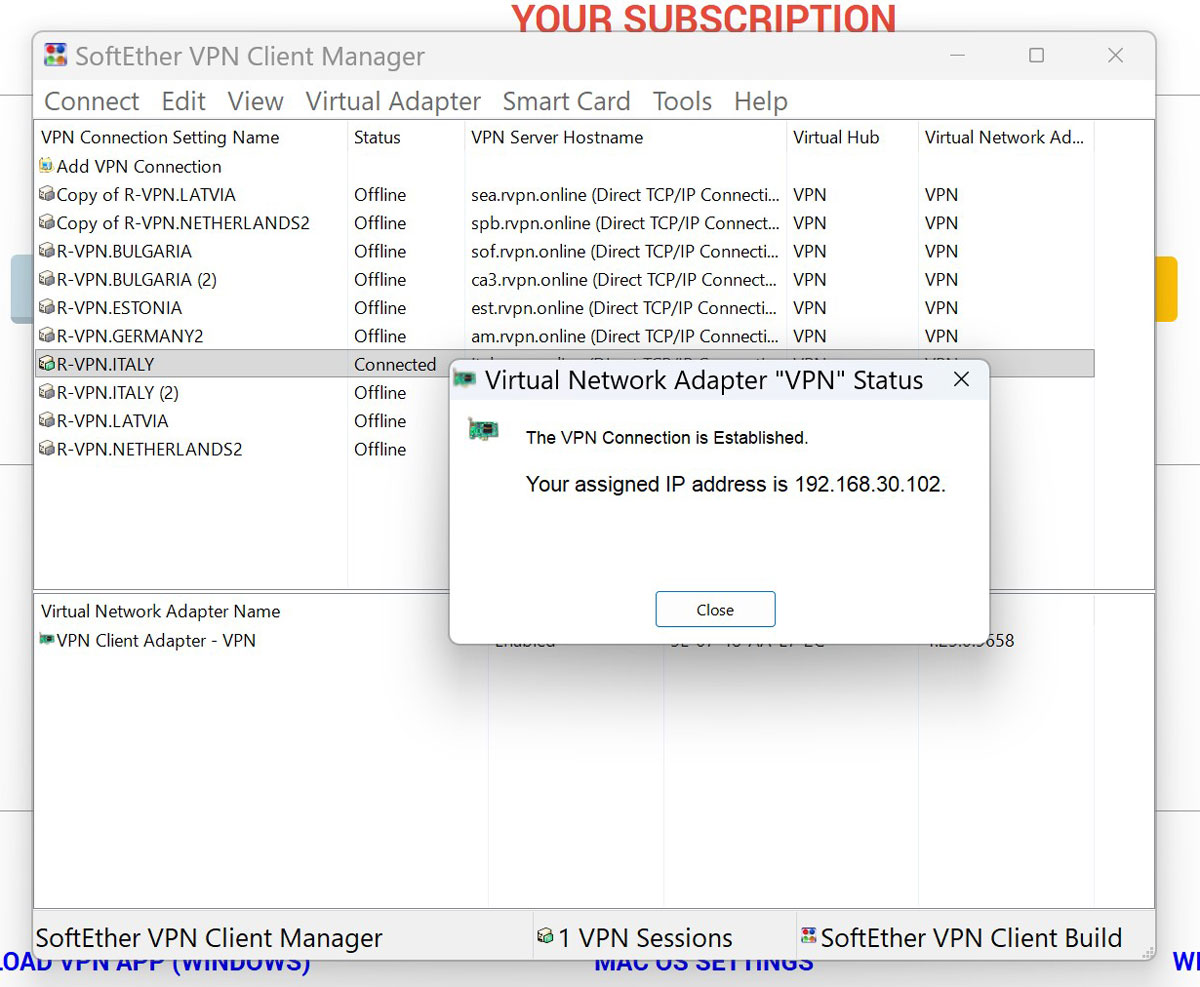
5. 连接已建立
连接已建立。现在您无需再输入用户名和密码。只需从列表中选择服务器,双击即可立即建立连接。
要断开连接,请右键单击已连接的服务器,然后从菜单中单击 Disconnect。