




VPN для смарт-ТВ: как подключить, если приложения нет
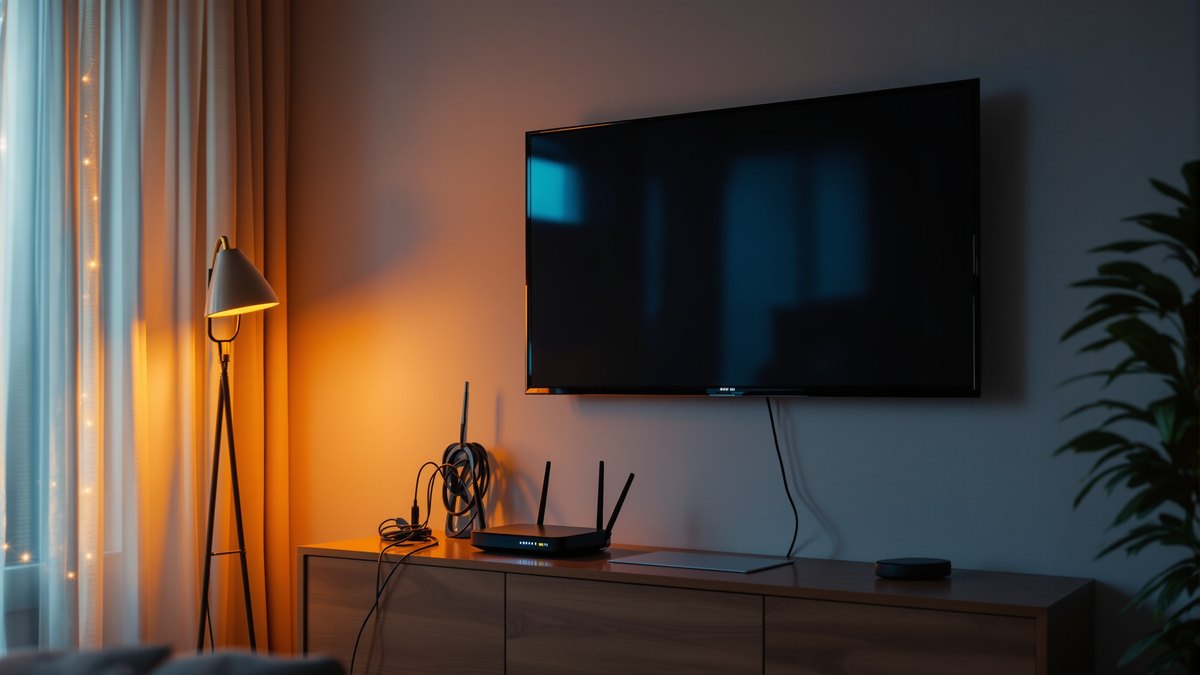
На большинстве телевизоров VPN не поставить. Три способа: роутер, раздача с компьютера, приставка с поддержкой VPN — с честными оговорками по скорости и подпискам.
Открываете магазин приложений на телевизоре, вбиваете в поиск «VPN» — и либо пусто, либо десяток программ без единого внятного отзыва и с сомнительным происхождением. Не баг и не недосмотр: у большинства телевизоров и приставок нормального VPN-клиента нет и не будет никогда. Дальше — что с этим реально делать, с расчётом и на тех, кто смотрит из России, и на тех, кто сидит за границей.
Почему на телевизор нельзя поставить VPN
Дело не в лени производителей — Smart TV в принципе работают на закрытых платформах: Tizen у Samsung, webOS у LG, собственные прошивки у большинства бюджетных марок. Магазин приложений курирует сам производитель, и сторонний VPN-клиент туда попадает редко. Либо его там никогда не было, либо он не прошёл модерацию для конкретного региона.
Даже Android TV не гарантия. Часть устройств работает на урезанной версии без полноценного Google Play, часть — на старой прошивке, которая обновлений больше не получает и современные приложения не тянет. У приставок от провайдера (тех, что выдают вместе с интернетом) магазин обычно закрыт наглухо — там нет вообще ничего, кроме предустановленного набора.
Есть путь в обход и для части этих устройств — установка приложения не через магазин, а напрямую, sideloading. Работает не везде: нужен доступ к файловому менеджеру на самом телевизоре, а на части платформ такое намертво заблокировано. Как вообще смотреть через VPN там, где приложение не ставится, — в отдельной статье.
Что делать: три рабочих способа
Раз приложение на телевизор чаще всего поставить нельзя, остаются три рабочих пути. Первый и самый радикальный — настроить VPN на роутере: тогда защищённое соединение получают разом все устройства в доме, включая телевизор, и на самом ТВ вообще ничего настраивать не придётся. Второй — раздать интернет с компьютера или телефона, где VPN уже настроен, а телевизор просто цепляется к этой раздаче как к обычной сети. Третий, самый узкий по применимости, — приставка, которая умеет работать с VPN сама, если она построена на достаточно открытой платформе.
Есть и четвёртый пункт, который в эту компанию не совсем вписывается, — смена DNS на телевизоре. Иногда её выдают за замену VPN, а на деле это разные вещи — сравнение чуть ниже, в таблице.
| Способ | Что покрывает | Скорость | Сложность | Ограничения |
|---|---|---|---|---|
| VPN на роутере | Все устройства дома через одну точку | Ниже прямого подключения, зависит от процессора роутера | Настройка один раз, дальше не нужно ничего включать | Роутер должен поддерживать режим VPN-клиента |
| Раздача с компьютера или телефона | Только устройства, подключённые к раздающему гаджету | Ещё ниже — трафик проходит через два узла подряд | Просто, но раздающее устройство должно быть всё время включено | Ноутбук или телефон нельзя выключать или убирать в сон во время просмотра |
| Приставка с поддержкой VPN | Только сама приставка | Зависит от её процессора, обычно ближе к прямому подключению | Средняя — доступно не на всех моделях | Не работает на закрытых платформах вроде Tizen, webOS или Apple TV |
| Смена DNS на телевизоре | Каталог отдельных приложений, которые проверяют регион по DNS | Не меняется | Самая простая — пара настроек в меню сети | Не шифрует трафик, не скрывает IP-адрес — это не VPN |
Как поставить VPN на роутер, чтобы работало на ТВ
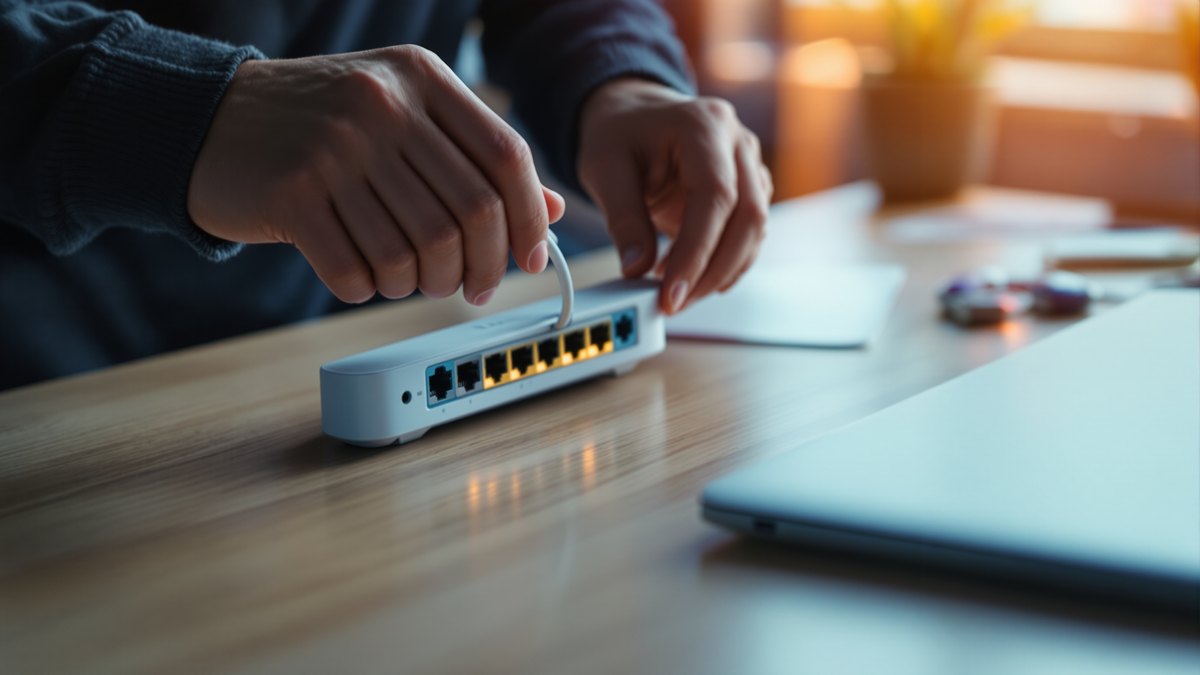
Это основной способ для смарт-ТВ — решает проблему один раз и сразу для всех устройств дома, а не только для телевизора. Роутер должен уметь работать в режиме VPN-клиента — не путать с режимом VPN-сервера, который просто открывает доступ к домашней сети снаружи. Уточнить это можно в характеристиках модели или прямо в её прошивке.
Из восьми протоколов в подписке RocketVPN для роутера годятся не все, но выбор есть. Проще всего с IKEv2/IPsec — он вшит в большинство современных прошивок и в сами операционные системы, так что кроме адреса сервера, логина и пароля почти ничего не требуется. WireGuard лёгкий и почти не грузит процессор — то, что нужно бюджетному роутеру со слабым чипом. AmneziaWG — по сути тот же WireGuard, только с обфускацией: для DPI-анализатора провайдера такой трафик выглядит обычным UDP и проходит там, где голый WireGuard режут на раз. Если VPN и раньше обрывался сам по себе без видимой причины, часто дело было именно в этом — обфусцированный протокол такие обрывы обычно снимает. OpenVPN тоже никуда не делся: старый, проверенный, поддерживается почти любой прошивкой, но самый тяжёлый для процессора из всех перечисленных.
Типичная ошибка на этом шаге — выбрать протокол по названию, не сверившись с прошивкой роутера: не каждая модель вообще знает, что такое AmneziaWG, и настройка тогда упрётся в пустой список протоколов в интерфейсе.
Если провайдер режет протоколы совсем жёстко, вместо AmneziaWG можно взять V2Ray — он заворачивает трафик в TLS-рукопожатия, неотличимые от обращения к обычному HTTPS-сайту. Как это устроено — в отдельной статье про V2Ray. Про AmneziaWG и его особенности — здесь. Полный список всех восьми протоколов и разница между ними — на странице про протоколы.
Адрес сервера, логин и пароль для настройки роутера берутся в личном кабинете, в разделе с данными подключения. Общая инструкция по подключению роутера — здесь, а для роутеров Keenetic есть отдельная пошаговая статья: настройка через фирменный веб-интерфейс отличается от общей схемы.
А если новый роутер покупать не хочется
Есть путь короче — без замены роутера и без лазания в его прошивку. VPN включается на компьютере или телефоне, а с этого устройства раздаётся интернет: по Wi-Fi или по кабелю, если телевизор такое поддерживает. Телевизор в этой схеме видит обычную сеть и знать не знает ни про какой VPN — вся защита и смена IP происходят на раздающем устройстве.
Пошаговые инструкции под конкретную систему — отдельно для Windows и для Android; телефон в роли раздающего устройства справляется не хуже ноутбука. Дальше всё быстро: VPN заработал — включаете раздачу через настройки сети самой операционной системы, пара минут.
Неудобство одно, но заметное: раздающее устройство обязано быть включённым и не засыпать всё время просмотра. Закрыли крышку ноутбука — раздача оборвётся, и посреди фильма экран потухнет без объяснений. Телефон в этой роли греется при долгой работе с 4K-потоком и садится заметно быстрее обычного, это тоже стоит держать в голове заранее. Для разового вечера способ отличный, для ежедневного — уже не очень.
Можно ли поставить VPN прямо на приставку
Часть приставок работает на достаточно открытой версии Android TV — там приложения ставятся не только из официального магазина, но и напрямую, а значит, VPN-клиент тоже встанет. По сути это маленький Android-компьютер на HDMI-кабеле, и всё, что работает на обычном Android, в теории работает и здесь.
Тут стоит быть честным: заранее сказать, поддержит ли конкретно ваша модель установку стороннего приложения, нельзя — слишком многое зависит от того, насколько жёстко производитель закрыл систему. Одна и та же линейка приставок иногда ведёт себя по-разному от прошивки к прошивке, так что перед покупкой не помешает поискать отзывы именно про sideloading на конкретную модель, а не про линейку в целом. Официальные Smart TV на Tizen, webOS и Apple TV не справятся с этим в принципе — там сторонние VPN-клиенты не ставятся никаким способом, и остаются только роутер или раздача.
Когда приставка установку поддерживает, дальше всё просто и знакомо: адрес сервера, логин и пароль — из личного кабинета, настройка — тем же способом, что и в приложении на телефоне.
Что VPN не решает
Через роутер скорость почти всегда ниже, чем при прямом подключении устройства к VPN. Шифрование — это нагрузка на процессор роутера, и на бюджетных моделях она заметна: чем тяжелее протокол, тем сильнее просадка. Для 4K это чувствительно вдвойне — потоку нужна стабильная полоса без провалов, и именно провалы, а не средняя скорость, чаще всего роняют картинку в буферизацию.
Заикается 4K после настройки VPN на роутере — первым делом стоит сменить протокол на более лёгкий: WireGuard или AmneziaWG вместо OpenVPN, разница в нагрузке на процессор заметная. Не помогло — дело в самом железе роутера, и тогда быстрее окажется раздача с компьютера или приставка с прямым VPN: обе схемы убирают из цепочки лишнее шифрование на слабом чипе.
Второй момент — VPN меняет видимый IP-адрес и обходит географические ограничения, но не решает вопрос лицензий на контент. Если подписка на онлайн-кинотеатр привязана к региону не только техническим блоком, а лицензионным соглашением, смена IP не всегда открывает доступ к каталогу, а иногда сервис и вовсе требует локальный способ оплаты, недоступный из-за границы. Разбор конкретно на примере Кинопоиска и Wink — что работает, а что нет — чуть ниже, в разделе с вопросами.
Частые вопросы
Можно ли поставить VPN прямо на телевизор Samsung или LG?
Нет. Tizen и webOS закрыты наглухо — сторонние VPN-приложения туда не попадают ни через магазин, ни напрямую. Для таких телевизоров работают только два варианта: VPN на роутере или раздача с другого устройства.
Какой протокол выбрать для VPN на роутере?
Роутер слабый или бюджетный — берите WireGuard или AmneziaWG, оба меньше грузят процессор. Провайдер режет обычный WireGuard по DPI — тогда AmneziaWG или V2Ray. А если хочется вообще не разбираться с настройками и роутер поддерживает IKEv2/IPsec «из коробки» — этот протокол тоже подойдёт, он встроен в прошивку большинства современных моделей.
Почему в магазине приложений моей приставки вообще нет ни одного VPN?
Магазин приложений на приставках курирует производитель или провайдер — список там короткий, часто буквально десяток предустановленных сервисов без права что-то добавить. Отсутствие VPN в этом списке не значит, что VPN недоступен в принципе: роутер и раздача с телефона работают в любом случае.
Сильно ли VPN на роутере садит скорость 4K-видео?
Зависит от процессора роутера и протокола. На современном роутере с лёгким протоколом (WireGuard, AmneziaWG) просадка обычно небольшая, почти незаметная. На старом или бюджетном с тяжёлым OpenVPN подтормаживания в 4K вполне реальны — тогда либо смена протокола, либо раздача с компьютера.
Если оформил подписку на Кинопоиск в России, заработает ли она через VPN за границей?
VPN меняет видимый IP, но не отменяет лицензионные и платёжные ограничения конкретного сервиса. Иногда каталог открывается, иногда нет — зависит от того, чем именно вызвано ограничение. Подробности — в статье про Кинопоиск и Wink за границей.
Можно ли обойтись сменой DNS на телевизоре вместо VPN?
Можно, но это не то же самое. Смена DNS помогает только тем приложениям, которые определяют регион именно по DNS-серверу, и никак не шифрует трафик и не меняет реальный IP. Если цель — приватность подключения или доступ к сервисам, которые проверяют IP, а не DNS, способ не сработает.
С чего начать
- Проверьте, работает ли телевизор или приставка на достаточно открытой платформе — обычно это полноценный Android TV. Да? Пробуйте ставить VPN-клиент напрямую, через sideloading.
- Платформа закрытая — переходите к роутеру: смотрите характеристики, поддерживает ли он режим VPN-клиента и какие протоколы у него в списке (WireGuard, OpenVPN, IKEv2/IPsec).
- Адрес сервера, логин и пароль берутся в личном кабинете rocketvpn.net/cp/ — эти данные понадобятся при любом из трёх способов.
- Настройте роутер по инструкции выше, а на Keenetic — по отдельной статье под эту модель: там свой веб-интерфейс.
- Роутер не тянет или менять его неохота — настройте VPN на компьютере или телефоне и включите раздачу интернета для телевизора.
- Перед тем как включать 4K, проверьте картинку в обычном качестве. Подтормаживает уже там — дело в скорости роутера, а не в самом видео.
- Не получается настроить самостоятельно — пишите в поддержку через личный кабинет или на support@rocketvpn.net: помощь с настройкой роутера входит в услуги поддержки.
Подписки ещё нет — оформить можно на странице регистрации: тариф с пятью устройствами и всеми 54 локациями без ограничения трафика подойдёт и для роутера, и для запасного варианта на телефоне.