

Windows 设置 — Happ (V2Ray)
在 Windows 上通过 Happ 配置 V2Ray:从 RocketVPN 控制台复制链接,五个步骤完成连接,并附常见问题。



以下是带截图的分步指南:从安装 Happ 到首次连接,通常 5–10 分钟即可完成(含下载时间)。
开始之前,请在 rocketvpn.net 打开个人中心并切换到 V2Ray 技术 — 连接链接就来自这里。还没有账号?请先注册并订阅:没有有效订阅,控制台不会显示连接信息。
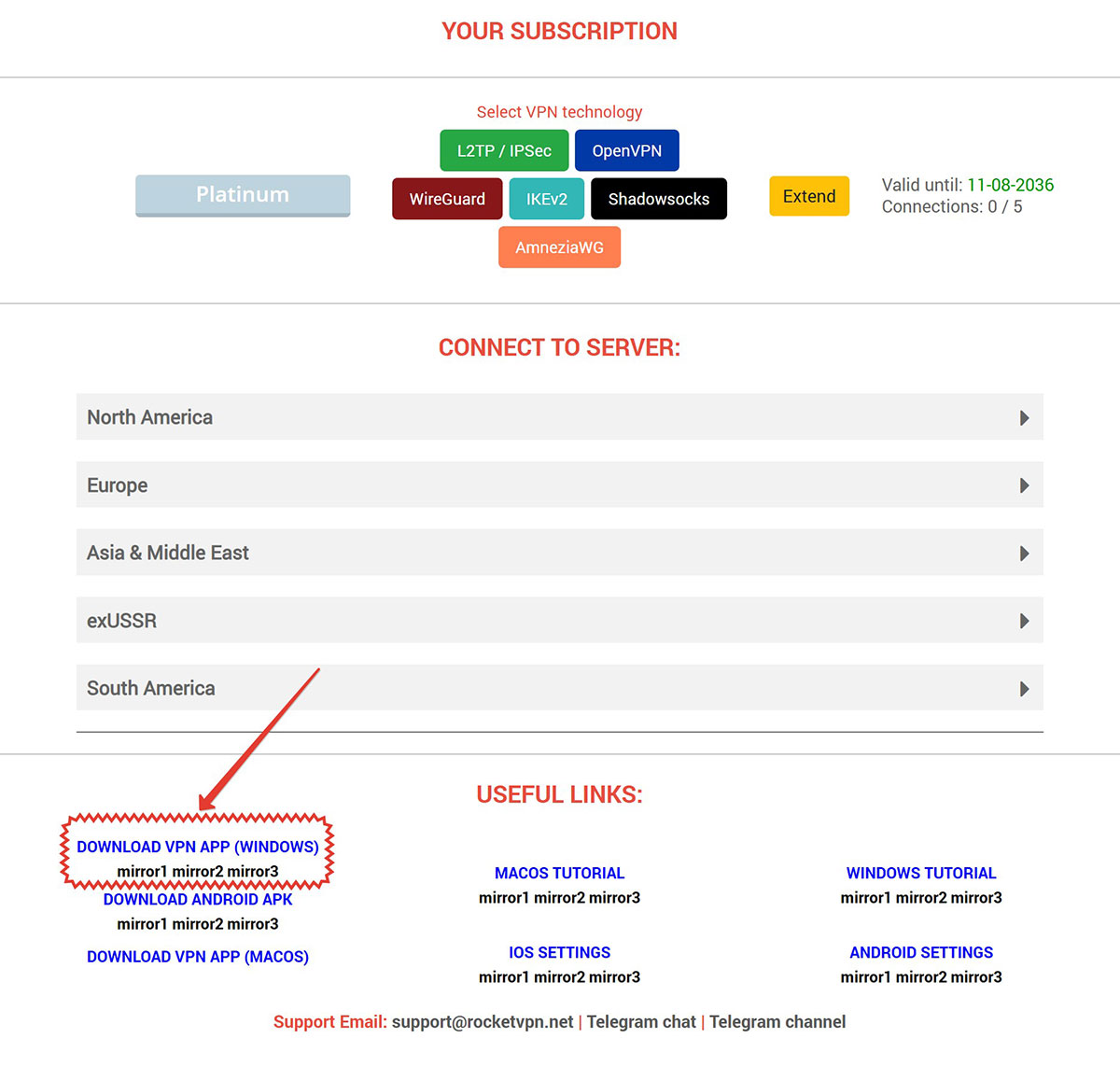
1. 下载
请从我们的网站下载 Happ Windows 安装程序 并运行。安装过程为常规的多次「下一步」,完成后可在「开始」菜单中找到 Happ。需要 Windows 10(1809 及以上)或 Windows 11。
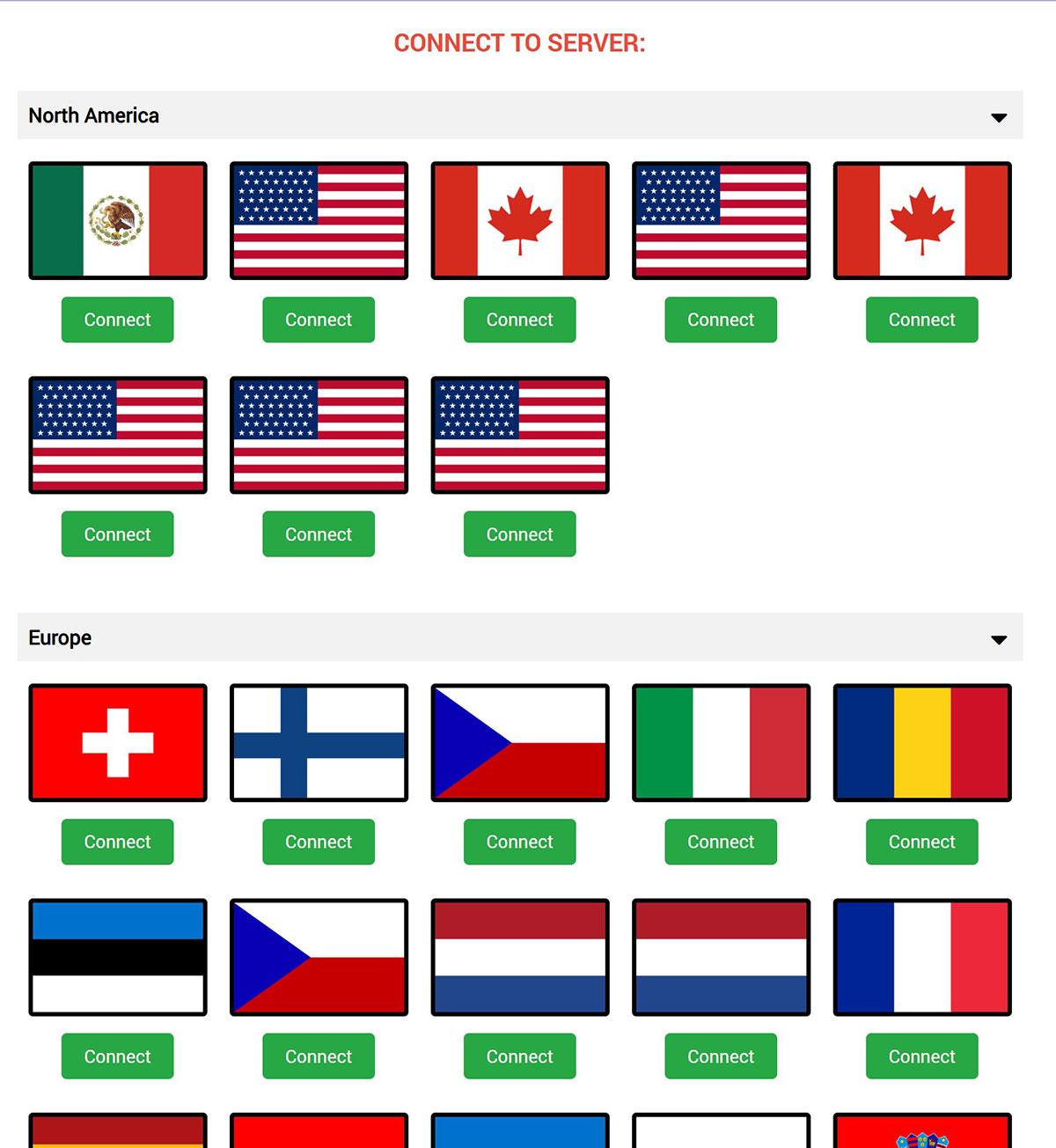
2. 服务器激活
打开个人中心,将技术切换为 V2Ray,点击国旗激活服务器。建议选择地理位置较近的国家/地区,延迟更低;并一次激活多台,单个连接不够用。
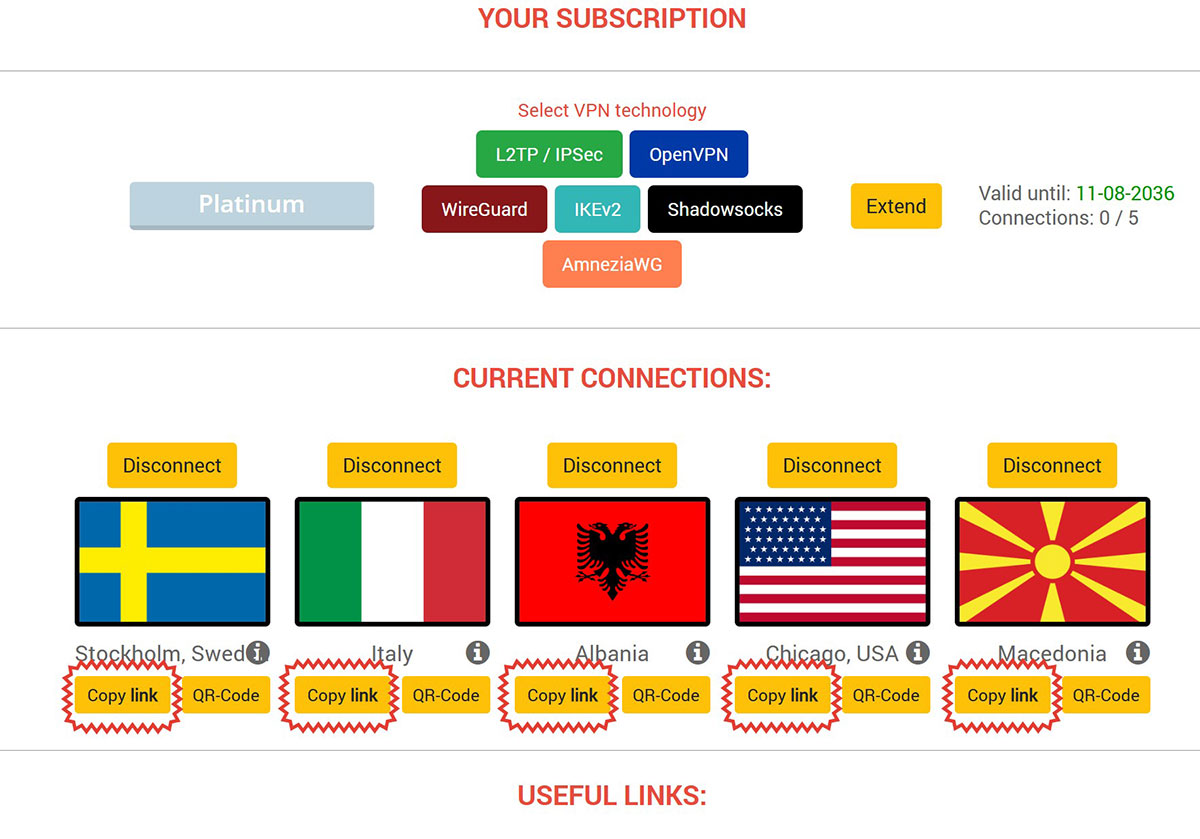
3. 复制链接
每个已激活的服务器都有「Copy link」按钮,点击即可将 vless://… 链接复制到剪贴板。若要配置手机,请改用「QR-Code」:屏幕上会显示二维码,可直接在 Happ 中扫描。
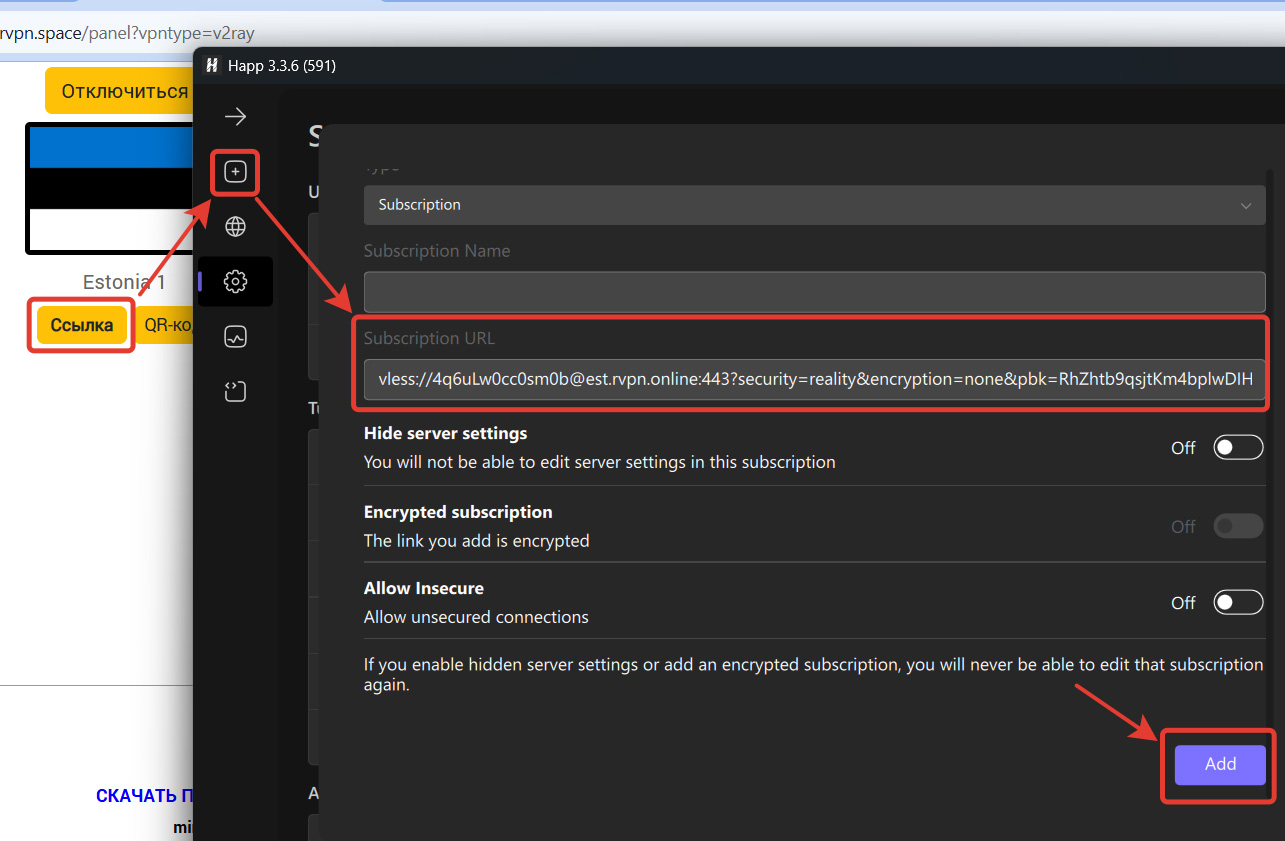
4. 配置导入
打开 Happ,点击左侧栏的「+」。在打开的表单中,将复制的链接粘贴到「Subscription URL」栏,然后点击「Add」,服务器便会出现在列表中。表单中的其他开关保持默认即可。
请对其余已激活的服务器重复操作:手边有 4–5 个配置,切换国家/地区只需一秒。
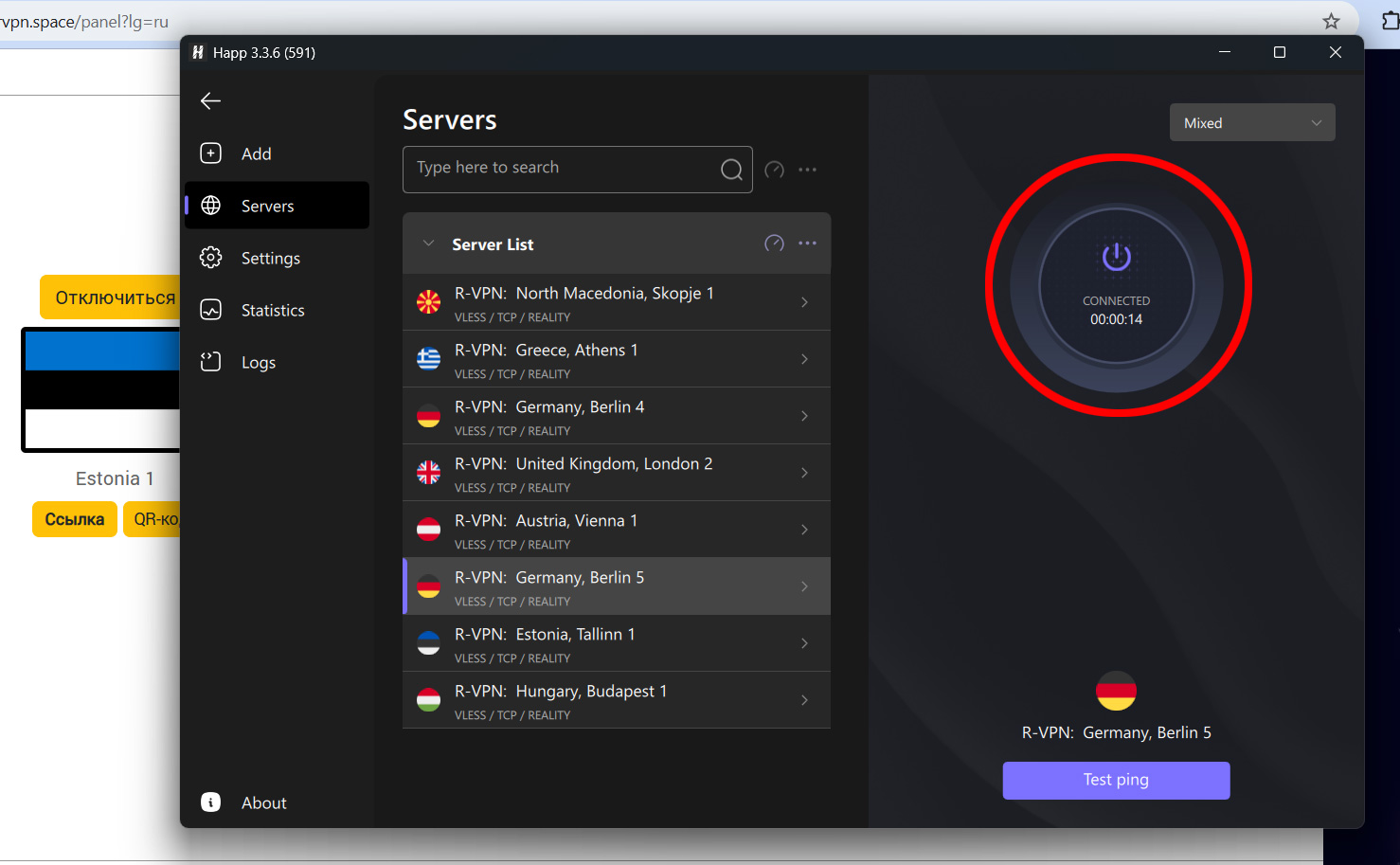
5. 连接
在列表中选择配置,点击大的连接按钮。Windows 会一次性请求创建网络适配器的权限,请确认。当连接计时开始、托盘中的 Happ 图标变为已连接状态时,连接即已建立。
之后只需一次点击即可切换国家/地区,再次点击同一按钮即可断开。
如果连接不成功
配置已添加但无法连接。 请确认个人中心选择的技术是 V2Ray:vless:// 链接只适用于 V2Ray 服务器。然后换用列表中的另一台服务器 — 邻近的节点通常可以立即连上。
已连接但网站打不开。 通常是网络服务提供商屏蔽了所选服务器所在数据中心的子网。请从应用和控制台中移除该服务器,改为激活另一台并重新添加。
链接无法粘贴。 请用「Copy link」按钮重新复制 — 手动复制容易丢失部分字符。链接始终以 vless:// 开头。
如何确认 VPN 正在工作
最直接的标志是 Happ 中的连接计时和系统 VPN 标识。更可靠的方法是对比可见的 IP 地址:连接前后分别打开任意 IP 查询服务,地址和国家/地区应变为所选服务器。最实用的检验方式,就是直接打开您原本想访问的网站。
多留几台备用服务器
建议在应用中保留 4–5 个不同国家/地区的配置。今天很快的服务器,明天高峰期可能变慢 — 任何服务商都是如此。备好列表后,切换只需一秒,无需再回到控制台。Bronze 套餐包含全部地区且不限流量,因此多留备用毫无成本。
常见问题
Happ 需要哪个 Windows 版本?
需要 Windows 10 build 1809 及以上或 Windows 11。Windows 7 和 8.1 无法安装,可改用 L2TP/IPSec、IKEv2 或 OpenVPN。
在哪里获取连接链接?
在 rocketvpn.net 的个人中心:选择 V2Ray 技术,激活服务器,然后在活动连接区块点击「Copy link」。
切换协议需要额外付费吗?
不需要。8 种协议包含在同一套订阅中,可随时切换。
必须使用 Happ 吗?
我们的 vless:// 链接也能导入其他客户端,但教程和支持只覆盖 Happ,本文的每一步都在它上面验证过。
为避免盲目挑选服务器,请使用我们的 Radar 服务 — radar.rvpn.online:它会显示当前哪些服务器可用以及响应速度。使用您的 VPN 账号和密码登录。
如果遇到问题,请联系在线客服:网站和个人中心右下角的青绿色火箭图标。我们会为您提供帮助并解答疑问。