




Apple TV VPN einrichten – Schritt-für-Schritt Anleitung
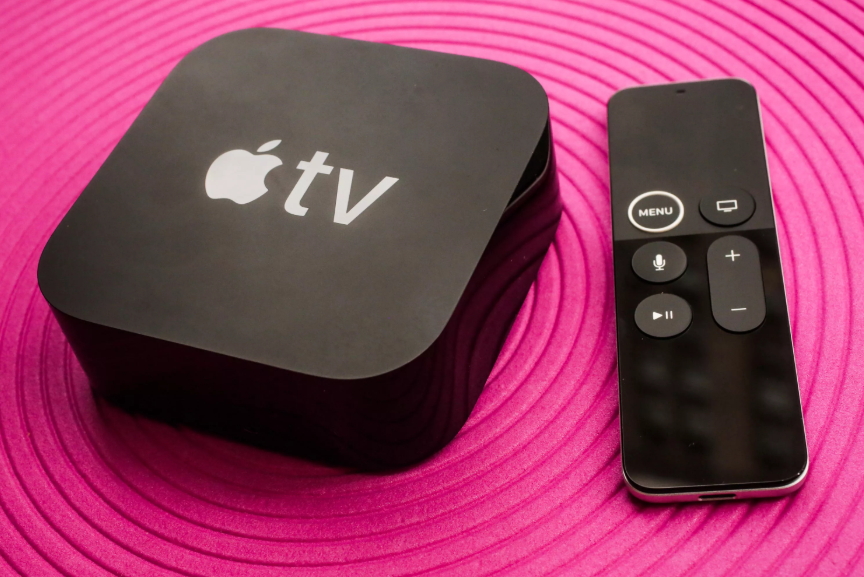
Erfahren Sie, wie Sie VPN auf Apple TV konfigurieren. Unsere bewährte Anleitung führt Sie sicher durch alle Schritte.
Derzeit können Sie ein VPN auf Apple TV nur auf zwei Wegen einrichten:
- VPN-Einstellungen auf Ihrem Router konfigurieren und das Internet darüber nutzen.
- Einen Computer oder Laptop verwenden und Apple TV direkt damit verbinden.
Eine direkte VPN-Installation auf dem Apple TV selbst ist auch in der aktuellen Version nicht möglich.
Die einfachste Methode
Die praktischste Lösung ist, Apple TV einfach mit einem Router zu verbinden, auf dem VPN bereits konfiguriert ist. Sie können fertige Router mit vorinstalliertem VPN kaufen oder die Einstellungen selbst vornehmen – das dauert nur eine bis zwei Minuten.
Das Ergebnis ist Vollschutz für alle Ihre Geräte mit Internetverbindung, einschließlich Apple TV. Jedes Gerät, das sich mit diesem Router verbindet, erhält automatisch vollständige Anonymität und Datenschutz.
Dies ist heute die beliebteste Methode. Sie können Login, Passwort und weitere Einstellungen jederzeit einfach auf einem Gerät anpassen. So erhalten Sie sicheres Internet und entsperren auf Apple TV Inhalte aus den USA und Europa.
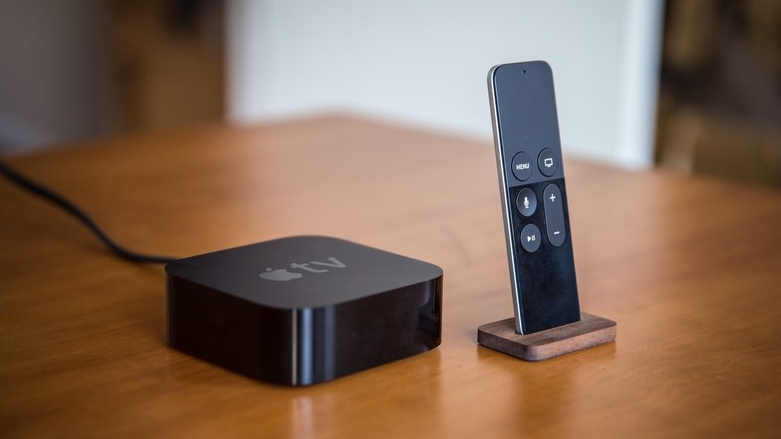
VPN auf PC oder Laptop für Apple TV einrichten
Diese Methode entsperrt auch gesperrte Inhalte zuverlässig und braucht nur wenige Minuten mehr Setup-Zeit. Zunächst benötigen Sie ein RocketVPN-Abo – mit einem Jahresvertrag erhalten Sie 50% Rabatt und sparen erheblich. Außerdem brauchen Sie ein Ethernet-Kabel zur Verbindung von Apple TV mit Ihrem PC.
Anleitung für Windows 10
- Erstellen Sie gemäß unserer Anleitung eine VPN-Verbindung.
- Verbinden Sie Apple TV über ein Ethernet-Kabel mit Ihrem Laptop oder PC.
- Öffnen Sie „Netzwerk- und Freigabecenter", klicken Sie links auf „Adaptereinstellungen ändern". Wählen Sie die Registerkarte „Freigabe" und setzen Sie ein Häkchen bei „Anderen Benutzern im Netzwerk gestatten, die Internetverbindung dieses Computers zu verwenden". Bestätigen Sie mit OK.
- Wählen Sie im Dropdown-Menü „Lokale Verbindung" und entfernen Sie alle anderen Häkchen darunter. Klicken Sie erneut auf „OK" und starten Sie Apple TV neu. Jetzt können Sie Ihre Inhalte genießen.