



Rocket VPN unter Windows 7 einrichten
VPN-Verbindung für Windows 7 einrichten — Schritt für Schritt
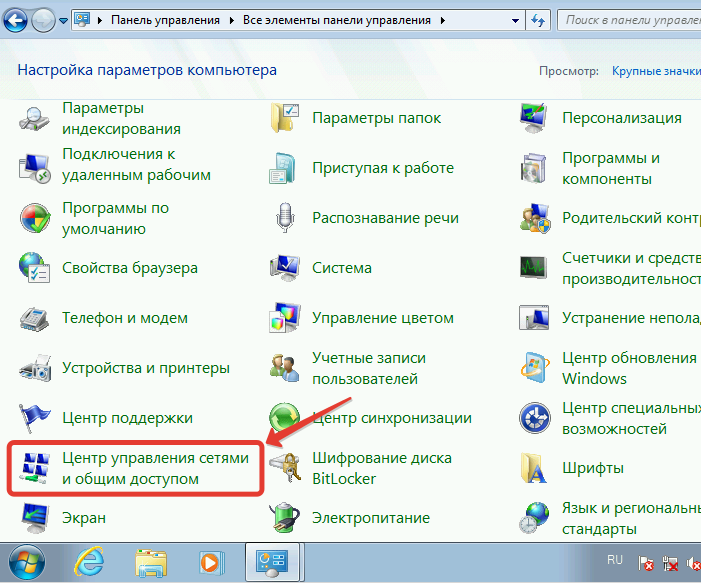
1. Klicken Sie auf „Start“ und dann auf „Systemsteuerung“

2. Wählen Sie „Netzwerk- und Freigabecenter“
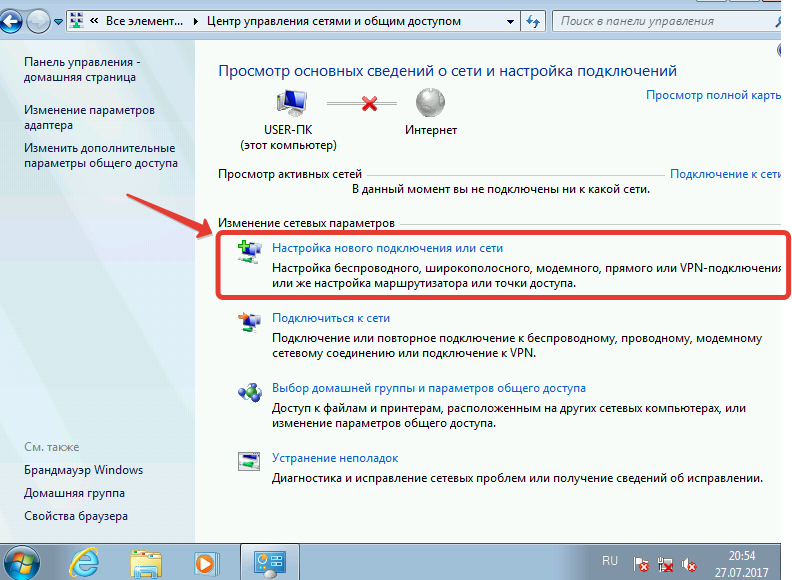
3. Wählen Sie „Neue Verbindung oder neues Netzwerk einrichten“
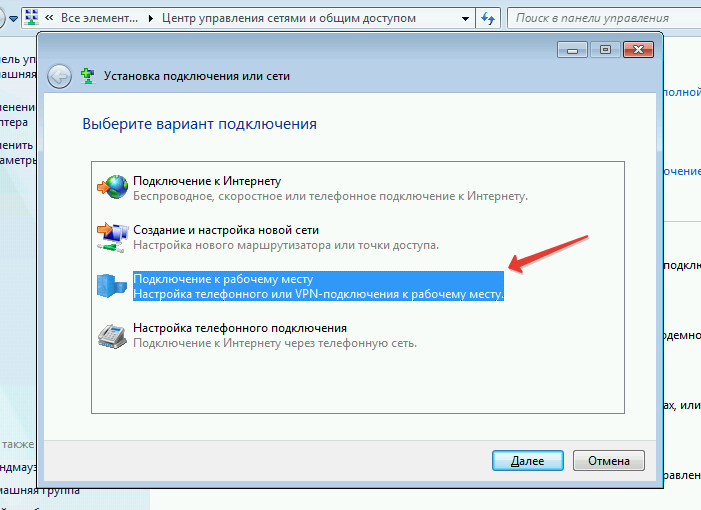
4. Wählen Sie den Punkt „Verbindung mit dem Arbeitsplatz herstellen“
5. Klicken Sie auf „Die Internetverbindung (VPN) verwenden“
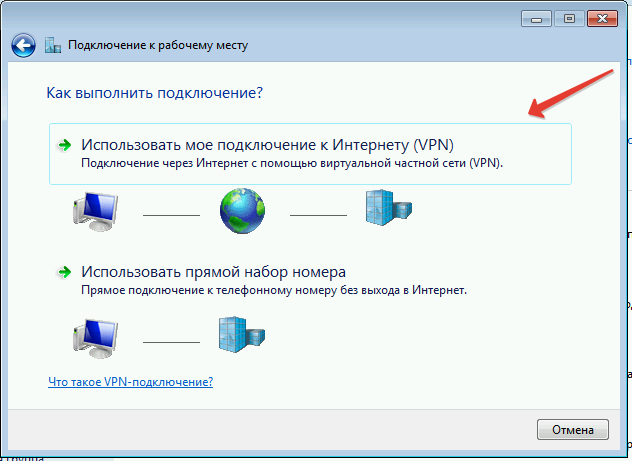
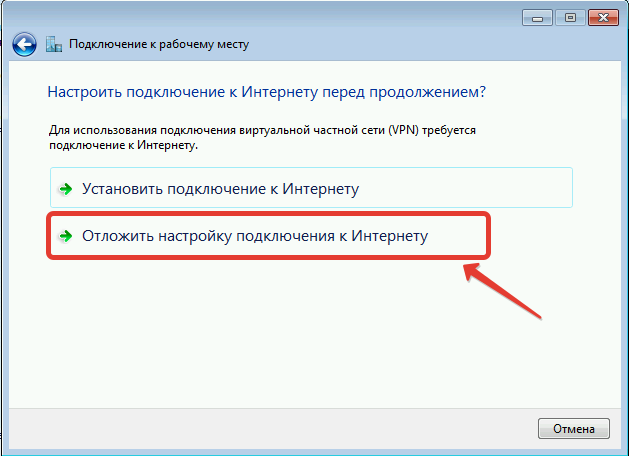
6. Windows bietet an, zunächst eine Internetverbindung einzurichten — die besteht ja bereits, wählen Sie deshalb „Internetverbindung später einrichten“
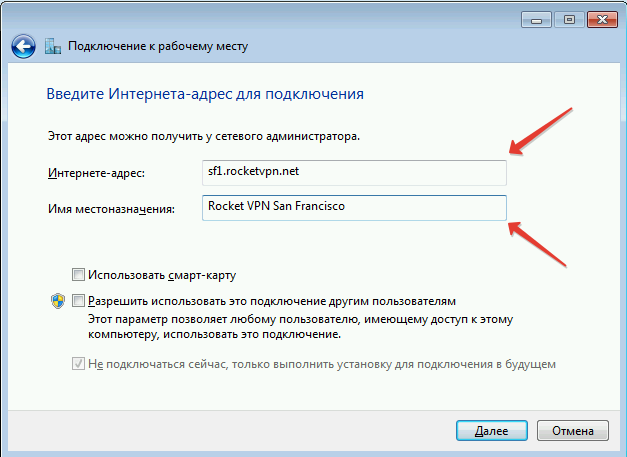
7. Tragen Sie die Serveradresse ein, die Sie im Kundenkonto nach Auswahl des Landes erhalten haben
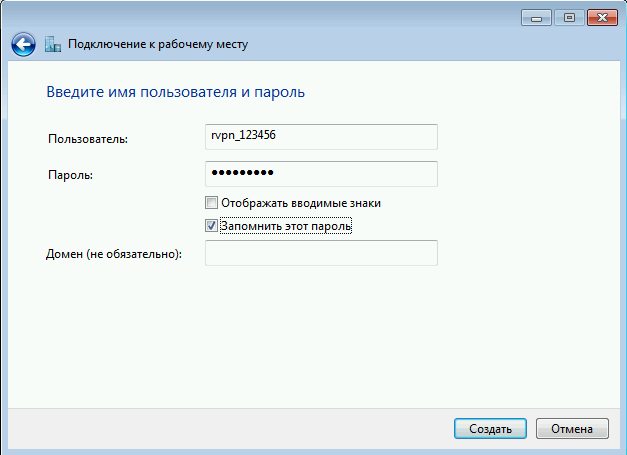
8. Tragen Sie Login und Passwort aus Ihrem Kundenkonto ein
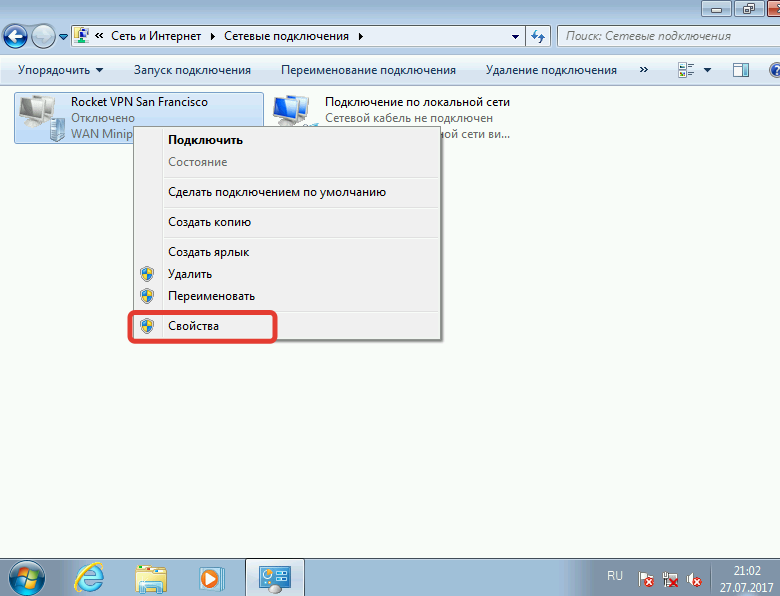
9. Nach dem Anlegen erscheint unter „Netzwerkadapter verwalten“ die Verbindung zum Rocket-VPN-Netz. Klicken Sie sie mit der rechten Maustaste an und wählen Sie „Eigenschaften“
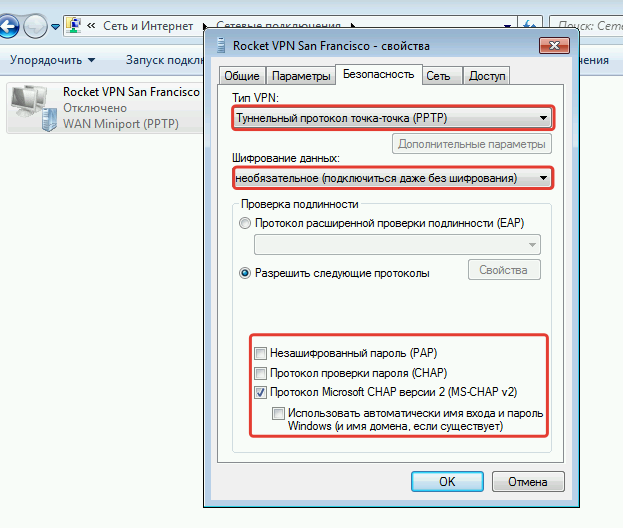
10. Stellen Sie im Reiter „Sicherheit“ alle Parameter so ein wie im Screenshot:
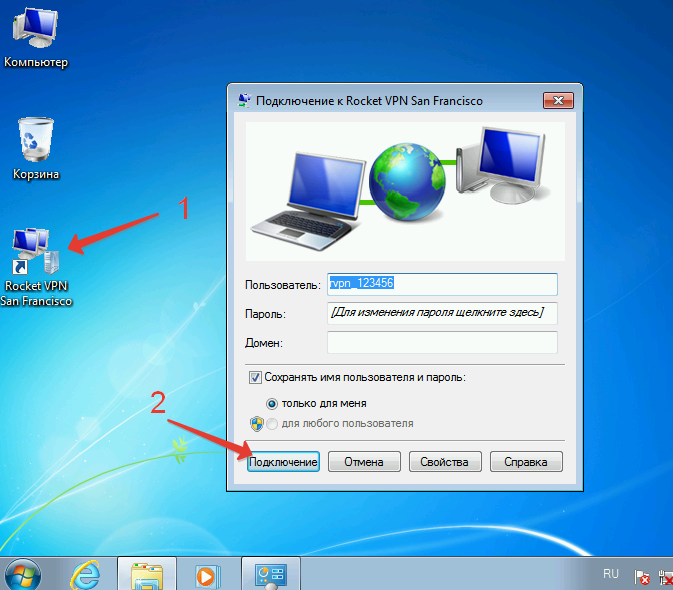
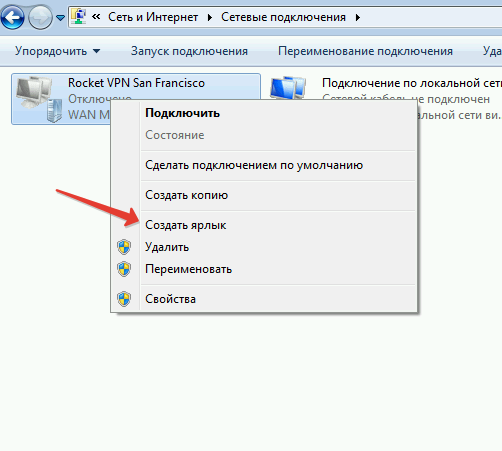
11. Legen Sie für den täglichen Gebrauch eine Verknüpfung an — sie landet auf dem Desktop
12. Starten Sie die Verknüpfung vom Desktop und klicken Sie auf „Verbinden“